C’è un cassetto, in quasi ogni casa italiana, che contiene fotografie. Ritratti in bianco e nero di nonni mai conosciuti, istantanee sbiadite di matrimoni celebrati quando la macchina fotografica era un oggetto raro, bambini in abito della domenica davanti a fondali dipinti di atelier scomparsi da un secolo. Sono carta e sali d’argento, cioè materia che invecchia. Sono anche l’unica prova visiva di certi volti, e quando l’emulsione si scrosta o la stampa si macchia il danno supera di molto il valore del foglio.
Fino a pochi anni fa il restauro fotografico digitale richiedeva software costosi e un lungo apprendistato. Oggi una parte del lavoro si fa dal telefono, grazie ad applicazioni basate sull’intelligenza artificiale che puliscono graffi, schiariscono volti, aggiungono colore. Questa guida esamina sette strumenti per chi non è un professionista: MyHeritage, Remini, i filtri neurali di Photoshop, Cleanup.pictures, Inpaint, DeOldify e Photomyne. Per ciascuno trovate che cosa fa davvero, chi lo produce, dove si inceppa e quali alternative esistono. Le funzioni e le condizioni commerciali sono state controllate sulle pagine ufficiali il 21 ottobre 2026.
Prima degli strumenti viene però la fotografia. Chi scansiona male, sovrascrive il file o affida a un algoritmo un volto già illeggibile rischia di perdere più di quanto guadagna, e per questo la prima metà del testo parla di carta, scanner, copie e di un restauro manuale minimo che non richiede alcuna app. Segue la rassegna, poi un capitolo sui limiti dell’IA, che sui volti antichi tende a fare ciò che fanno i falsari bravi: inventare con grande sicurezza. Per approfondire gli strumenti e le tecnologie dell’immagine c’è la pagina sulla tecnologia fotografica.
In Sintesi
- Sette strumenti messi a confronto: MyHeritage, Remini, Photoshop (filtri neurali), Cleanup.pictures, Inpaint, DeOldify e Photomyne.
- Si scansiona prima di ogni ritocco, a 400-600 dpi per le stampe di uso comune, e si conservano almeno due copie in luoghi separati; la regola 3-2-1 dei fotografi ne prevede tre.
- Per graffi e macchie bastano spesso livelli, curve e un pennello correttivo, da applicare su una copia.
- Colorizzazione e super-risoluzione ricostruiscono per probabilità: i colori sono ipotesi e i dettagli dei volti possono essere inventati.
- Cleanup.pictures fa capo a Clipdrop, oggi di Jasper; DeOldify è un progetto archiviato dal 2024 ma ancora utilizzabile.
- Il risultato va dichiarato come ritocco e l’originale resta intatto: è la regola che la conservazione professionale applica da sempre.
Quando il colore lo mettevano i pittori
Il desiderio di colorare una fotografia è vecchio quasi quanto la fotografia. Il 19 agosto 1839, a Parigi, la seduta congiunta delle Accademie ascoltò François Arago illustrare il procedimento di Louis Daguerre: un’immagine di precisione mai vista, su una lastra d’argento, in toni di grigio che toglievano al mondo i suoi colori. Il mercato rispose subito, e in modo artigianale. Già negli anni Quaranta dell’Ottocento i dagherrotipi venivano rifiniti a mano con pigmenti in polvere fissati con gomma arabica. Le fonti dell’epoca citano i colori di Claudet e di Leotard, il trattato del 1843 di Lerebours e persino un metodo a mascherine, con un cartoncino che lasciava scoperta la sola zona da tingere, brevettato da Isenring.
Con l’avvento delle stampe su carta all’albumina, a partire dagli anni Cinquanta, la colorazione passò dalla lastra d’argento agli acquerelli degli ateliers, spesso affidati ai pittori formati in accademia o nella miniatura. Era un lavoro da orologiai: il colore doveva stare nelle ombre senza coprirle, rosa sulle guance, azzurro su un nastro, un tocco d’oro su una catenina. Il cliente pagava di più e riceveva un ritratto che sembrava vivo.
In Giappone il mestiere raggiunse un livello a sé. La Yokohama shashin, «fotografia di Yokohama», prese forma dagli anni Sessanta dell’Ottocento nel porto aperto ai commerci con gli stranieri, e si basava su una filiera precisa: fotografi che stampavano all’albumina, coloristi giapponesi che davano il colore, album venduti ai viaggiatori come souvenir. Tra i protagonisti c’era Felice Beato, veneziano di nascita e attivo in Asia, e Kusakabe Kimbei, che lavorò nell’orbita di Beato e di Raimund von Stillfried. Il Metropolitan Museum di New York conserva un album di 226 stampe all’albumina, databili tra gli anni Sessanta e Novanta dell’Ottocento, che riunisce proprio i nomi di Kimbei, Stillfried, Beato e dello studio Yamamoto. Sono pezzi che mostrano quanto durasse, e come invecchiasse, il colore dipinto a mano sulla carta. Altri esempi si cercano nelle collezioni digitali del George Eastman Museum.
Il colore a mezzo meccanico arrivò per gradi. James Clerk Maxwell dimostrò la sintesi a tre colori nel 1861, ma passarono decenni prima di un procedimento commerciabile. L’Autochrome dei fratelli Lumière fu brevettato nel 1903 e messo in vendita nel 1907, e il bianco e nero continuò comunque a dominare la stampa di studio per decenni. Il colore dipinto sopravvisse a lungo accanto alla stampa industriale, come rifinitura dei ritratti di studio e dei ricordi di matrimonio. La storia più ampia dei primi esperimenti si legge nell’articolo sulla prima fotografia a colori.

Capire questa tradizione serve a leggere con il giusto sospetto le app per colorare foto in bianco e nero. Quando MyHeritage o DeOldify assegnano un colore a un abito, assegnano un colore plausibile, scelto per statistica a partire da milioni di immagini a colori. Il colorista di Yokohama faceva lo stesso, con la differenza che sapeva di farlo, lavorava sulla singola stampa e rispondeva davanti al cliente di ogni scelta. L’algoritmo lavora in pochi secondi, costa poco e non spiega nulla. A noi resta il compito del cliente: guardare il risultato e chiedersi se quel verde sia memoria, o soltanto abitudine del modello.
Scansione e copie prima di toccare qualunque cosa
Ogni intervento digitale parte da una buona acquisizione. Il guadagno più grande, per chi non è esperto, sta qui, e nessuna app lo restituisce a posteriori. Una stampa fotografata in fretta con il telefono, con un riflesso sulla carta lucida e un angolo in ombra, trasferisce all’algoritmo un’immagine già deteriorata; un piano di scansione pulito, invece, passa allo strumento un file da cui il modello può partire. Per la scelta dell’apparecchio, la guida ai migliori scanner aiuta a orientarsi, e per chi ha poco tempo anche una fotocamera da smartphone usata con luce diffusa, in verticale sopra la stampa, dà un risultato accettabile per l’uso familiare.
Quanti dpi? Le indicazioni vanno contestualizzate. La guida alla scansione dei documenti personali della Library of Congress indica 400 o 600 dpi se si pensa di ingrandire la foto a 20 per 25 centimetri circa (8 per 10 pollici) o più, avverte che oltre i 600 il guadagno diventa spesso superfluo e fissa 300 dpi come valore generico. Il nostro articolo gemello sulla digitalizzazione delle foto antiche adotta come riferimento 400-600 dpi per le stampe di uso comune, e lì trovate anche il confronto tra formati e le impostazioni dello scanner. Le cartes de visite, il piccolo ritratto di circa 6 per 10 centimetri che André Disdéri brevettò nel 1854 e che invase gli album di mezza Europa, sono un caso a parte: la superficie è minuscola, e conviene stare nella parte alta della forbice. Si salva un master senza perdite, in TIFF, e si lavora su duplicati; per capire come cambiano i formati di consegna conviene la guida alla stampa fotografica. Chi vuole capire la differenza tra punti e pixel trova la spiegazione in dpi e ppi.
Poi le copie. La regola 3-2-1, tre copie su due tipi di supporto con una custodita fuori sede, fu resa popolare dal fotografo Peter Krogh nel suo manuale The DAM Book del 2009, scritto per chi gestisce archivi digitali di immagini. La Library of Congress, nella guida alla scansione personale, chiede un obiettivo più modesto: almeno due copie, tenute in luoghi diversi e il più possibile distanti tra loro, aggiungendo che più copie sono meglio. In pratica un disco esterno in casa e una copia nel cloud, o a casa di un parente, soddisfano la richiesta minima; il terzo supporto della regola di Krogh, un secondo disco o un supporto ottico, copre il resto. Il file master non si tocca più. Si lavora su un duplicato, e se l’app lo restituisce migliore, lo si salva con un nome nuovo.
Resta la carta. Gli originali dopo la scansione tornano in un luogo asciutto e fresco: la Library of Congress indica un’umidità relativa tra il 30 e il 50 per cento, una temperatura non superiore ai 21 gradi (70 °F) e la lontananza da soffitte, cantine e pareti esterne, definendo l’umidità il fattore più importante per la conservazione della maggior parte delle stampe. Le buste e le scatole vanno scelte conformi alla norma ISO 18902 e al test PAT, evitando gli album con pagine adesive o «magnetiche». La polvere si toglie con una pera d’aria, mai con l’aria compressa in bomboletta o con i pennelli. Sono gesti da bibliotecario, e fanno più per una fotografia di qualunque filtro.
Il restauro manuale di base
Prima di installare un’app conviene vedere cosa si ottiene con strumenti che qualsiasi programma di fotoritocco offre, perfino quelli gratuiti. Si apre il duplicato e si lavora per livelli, in modo che ogni intervento resti sul suo foglio, cancellabile e separabile dal resto. Il primo passaggio è tonale: una stampa sbiadita ha un istogramma schiacciato, e i comandi Livelli e Curve riallargano le luci e le ombre quanto basta a far riemergere i volti, senza aggiungere nulla che non fosse già nel file. Per un ritratto ingiallito dall’albumina si prova a convertire in scala di grigi e a ritoccare il contrasto; il giallo della carta tradisce spesso soltanto il tempo, e il tono caldo originale si può rimettere alla fine con un viraggio leggero, se piace.
Il secondo passaggio riguarda i difetti localizzati. Polvere, puntini e graffi sottili si eliminano con il pennello correttivo (spot healing) o con il timbro clone, usati con punta piccola e bordo morbido, su un livello vuoto e a campionamento «tutti i livelli». Un errore frequente: lavorare a ingrandimento esagerato e ripulire fino a lisciare tutto. La grana appartiene alla fotografia, e la pelle senza pori è il primo indizio di un intervento fuori misura. Meglio fermarsi quando il difetto smette di attirare l’occhio a dimensione normale.
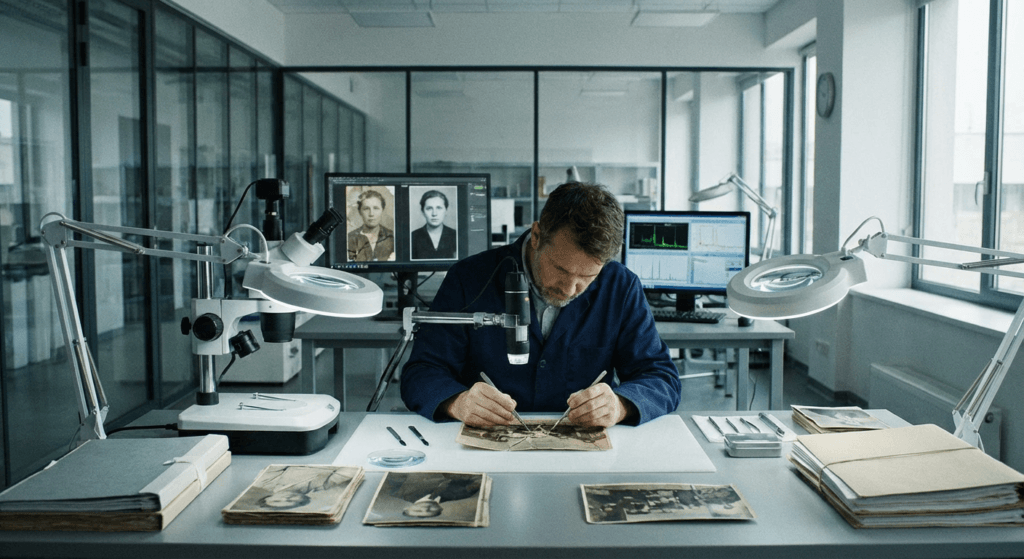
Per le pieghe e gli strappi che attraversano un volto il lavoro è più lento e va fatto per tasselli: si copia un frammento di una zona sana, lo si ruota, lo si adatta, lo si sfuma. Si può imparare in un’ora; si padroneggia in qualche mese. Qui conviene fermarsi a una regola presa dai restauratori professionali. Il codice etico dell’American Institute for Conservation prevede che l’intervento sia limitato a quanto serve, che ogni trattamento sia documentato con registrazioni accurate, complete e permanenti, e che le integrazioni delle lacune siano reversibili e riconoscibili con i metodi comuni di esame, senza rimuovere né nascondere il materiale originale. Quel codice parla di oggetti fisici. Trasportato nel digitale, il principio dice: tenere il master intatto, conservare le versioni intermedie e annotare quali strumenti sono stati usati. Una fotografia ritoccata e archiviata senza traccia dell’intervento, tra vent’anni, sarà un documento sospetto. Un file con il suo registro delle operazioni è invece una fonte.
Resta da stabilire quando fermarsi. Se la stampa si stacca dal cartoncino, se l’emulsione si sfoglia, se l’immagine è su vetro o su metallo, o se è una stampa colorata a mano di pregio, la scansione si fa comunque e il restauro fisico spetta a un laboratorio. Per i ferrotipi, ad esempio, la pagina sulla ferrotipia ricorda che il restauro è un campo delicato, che richiede competenze specifiche. Il confine tra ciò che si fa a casa e ciò che si affida a un esperto passa dalla carta: sul file ogni errore si annulla, sull’originale no.
MyHeritage: colore e volti per chi fa genealogia
MyHeritage è una piattaforma di genealogia che ha messo nel suo ambiente alcuni strumenti fotografici. Il più noto è In Color, presentato a febbraio 2020: si carica una foto in bianco e nero e dopo pochi secondi si ottiene la versione colorata, con un cursore per confrontare i due stati. L’originale resta invariato, la versione a colori viene salvata a parte alla stessa risoluzione e porta in basso a sinistra un simbolo in rilievo, una tavolozza, che la distingue da una foto nata a colori. L’azienda stessa avverte che i colori sono simulati dagli algoritmi e possono non coincidere con la scena reale. Una cautela esatta, che chiunque dovrebbe tenere a mente.
Dietro In Color c’è una tecnologia conosciuta: MyHeritage ha dichiarato di aver ottenuto in licenza DeOldify, progetto dei programmatori Jason Antic e Dana Kelley, il cui sviluppo successivo è rimasto esclusivo della piattaforma. Antic aveva pubblicato una prima versione nel 2018. Chi sceglie MyHeritage sceglie quindi una variante curata dello stesso motore di cui parliamo più sotto, con il vantaggio dell’interfaccia semplice e dell’integrazione con il proprio albero genealogico. Altre funzioni dell’ambiente, come il miglioramento dei volti (Photo Enhancer, pensato per i volti piccoli e sfocati di fotografie storiche) o l’animazione dei visi (Deep Nostalgia), si trovano nella stessa pagina.
Le condizioni commerciali seguono lo schema abituale. La registrazione è gratuita e consente di colorare alcune foto; oltre una soglia serve l’abbonamento, e le immagini dei non abbonati portano un marchio in sovrimpressione in basso a destra. La scelta ha senso soprattutto per chi ha già un account per la ricerca di antenati e vuole tenere foto, alberi e documenti nello stesso posto. Chi cerca invece uno strumento da usare una volta sola, per una sola foto, avrà un percorso più lungo di quanto serva.
Il limite principale resta la scarsa leggibilità del processo. Il modello assegna i colori in base a ciò che ha visto nell’addestramento, e non c’è modo di sapere perché quell’abito sia diventato azzurro. Su ritratti, uniformi e paesaggi con cielo e vegetazione i risultati sono in genere credibili; sugli interni, sui tessuti con motivi e sugli oggetti di cui il modello ha visto pochi esempi la tavolozza tende al grigio-marrone dell’ovvio. Se la ricostruzione dei colori dev’essere precisa, per un’uniforme militare o un costume regionale, servono fonti scritte e un museo, non un algoritmo.
Remini: la nitidezza ricostruita
Remini è un’applicazione nata nel 2019 e oggi riconducibile a Bending Spoons, azienda milanese che la sviluppa attraverso la controllata AI Creativity S.r.l. È disponibile sul web e in versione mobile. Il suo mestiere è portare a una nitidezza accettabile immagini sfocate o a bassa risoluzione, e lo fa soprattutto sui volti: da una faccia di pochi pixel produce una faccia con occhi, ciglia, capelli. Il risultato, sulle fotografie degli anni Cinquanta e Sessanta scattate con apparecchi economici e un po’ mosse, può essere spettacolare. Per un ritratto di gruppo scattato in giardino con il volto del nonno grande come un chicco di riso, può essere l’unico modo di riconoscerlo.
Resta da capire quanto di quel volto sia suo. Un sistema generativo di questo tipo costruisce i dettagli mancanti sulla base di migliaia di facce viste in addestramento: i tratti plausibili, non quelli reali. È quanto spieghiamo nell’articolo sul denoising con IA, a proposito dei modelli che ricostruiscono dettagli credibili ma non autentici. Un volto restituito da Remini può somigliare al soggetto e insieme appartenere, nella sua precisa conformazione di naso e labbra, a un’altra persona. Per un archivio familiare, dove il fine è riconoscere, il rischio è alto.
Sul fronte dei costi, secondo una recensione di TechRadar dei primi mesi del 2025 le funzioni di base sono gratuite con limiti giornalieri, pubblicità ed esportazioni con filigrana, mentre l’alta qualità, l’elaborazione in serie e il video richiedono un abbonamento. Le cifre cambiano per paese e per piattaforma, e vanno lette nell’app prima di decidere. Il consiglio pratico è di usare Remini per un confronto, mai come versione definitiva: si tiene la versione nitida accanto alla scansione, e si dichiara nel nome del file che quella faccia è ricostruita.
Photoshop e i filtri neurali
Chi ha già Photoshop dispone, senza altre spese, di strumenti di restauro assistito poco conosciuti. Tra i filtri neurali l’elenco ufficiale di Adobe comprende Colorize, che aggiunge colore ai bianchi e neri, Super Zoom, che ingrandisce e aggiunge dettaglio per compensare la risoluzione perduta, e Photo Restoration, classificato come beta, descritto come filtro per sistemare vecchie foto di famiglia e restaurare stampe. L’avvertenza di Adobe sul colore è istruttiva: immagini sbiadite o sovra e sottoesposte possono dare previsioni cromatiche meno accurate, quindi conviene correggere prima la tonalità con Curve o con Camera Raw.
Il vantaggio è il controllo. Si lavora su una copia del livello, e dentro Photoshop il risultato si può mascherare, attenuare e cancellare a zone, cosa che le app a un solo pulsante non consentono. Si può colorare il cielo e lasciare il resto in grigio. Si può applicare la correzione dei graffi alla sola guancia. Photoshop è però un software a pagamento, con una curva di apprendimento ripida, e il filtro Photo Restoration porta ancora l’etichetta di beta: i risultati possono cambiare da una versione all’altra. Per chi lavora su archivi con esigenze di conservazione più severe, i programmi professionali sono confrontati nella guida ai software di restauro fotografico professionale.
Una parola su due nomi che compaiono di continuo nelle liste di questo genere. Adobe Express, nato alla fine del 2021 come evoluzione di Adobe Spark, è un editor leggero con piano gratuito a funzioni e crediti limitati: va bene per ritagliare, regolare la luce e preparare un’immagine da condividere, ma la pagina ufficiale non indica una funzione specifica di restauro, e per questo resta fuori dai sette. Google Foto offre funzioni utili come lo sfocato ridotto (Photo Unblur) e la gomma magica per togliere elementi di disturbo; un filtro Colorize fu invece visto in versione beta nel 2019 e oggi non figura tra le funzioni descritte sulle pagine ufficiali. Chi lo trova nella propria app lo consideri una funzione in prova, da confrontare con le altre.
Cleanup.pictures e Inpaint contro graffi e macchie
Quando il danno è un graffio, un puntino di muffa, una macchia d’acqua, il lavoro è di cancellazione intelligente, cioè di inpainting: si segna con un pennello la zona guasta e il software la riempie con ciò che immagina ci fosse sotto. È la tecnica che muove Cleanup.pictures, servizio web dove si carica l’immagine, si passa il pennello e si ottiene il risultato in pochi secondi. Una correzione di fatto: il servizio viene spesso attribuito a Photoroom, ma il sito riporta come titolare Init ML, la società di Clipdrop, e i collegamenti a termini, privacy e prezzi puntano a clipdrop.co. Init ML fu acquistata da Stability AI nel 2023, e Clipdrop è passata nel febbraio 2024 a Jasper, che ha annunciato l’acquisizione il 22 di quel mese. Photoroom, azienda francese, produce altri strumenti.
Il limite pratico riguarda la risoluzione. La versione gratuita, secondo il sito, limita l’immagine esportata, e il valore indicato dalla pagina, 720, che compare ora come pixel ora come «720p», è molto inferiore ai circa 3000 pixel che una stampa 9 per 13 produce sul lato lungo a 600 dpi. Per uno strappo su una stampa di piccolo formato, in pratica, si ritaglia la zona da correggere, la si passa nel servizio e si reinserisce il pezzo nel livello del programma di fotoritocco. Il piano Pro, secondo il sito, toglie il vincolo; le tariffe vanno lette sulla pagina al momento dell’uso.
Inpaint è un programma della società Teorex, che produce anche PhotoScissors e iResizer. Il sito lo presenta oggi come applicazione per Windows e Mac, a pagamento, e dichiara che non pone limiti al numero, alla dimensione e al peso delle immagini. Il sito descrive una ricostruzione dell’area selezionata a partire dai pixel circostanti, senza timbro clone manuale. Per una macchia su un cielo, un graffio su un muro o la data stampata in un angolo il risultato è in genere prevedibile e pulito. Su un volto danneggiato conviene non affidarsi al riempimento automatico.
La differenza è sottile e decisiva. Un riempimento che copia la texture vicina falsifica poco, e quasi nulla si sposta dal documento storico. Un generatore che immagina il contenuto mancante può inserire elementi mai esistiti. Per riparare un graffio sul cielo o un bordo roso, i due strumenti si equivalgono. Per un volto o per un testo (un’insegna, il numero di una casa, la scritta su un biglietto), nessuno dei due deve decidere al posto nostro: lì conviene un intervento manuale, con il timbro clone e un campione preso dalla stessa fotografia.
DeOldify: il colorizzatore aperto
DeOldify è un progetto nato nel 2018 da Jason Antic, pubblicato con licenza MIT per il codice e per i pesi del modello. Il deposito su GitHub è stato archiviato il 19 ottobre 2024 e ora è di sola lettura: l’autore dichiara che non è più mantenuto. Funziona ancora, e chi lo cerca lo incontra in tre forme. La più semplice è un notebook gratuito su Google Colab, dove si carica la foto e si lancia l’elaborazione dal browser; a seguire, interfacce di terze parti per il desktop e servizi online che riutilizzano il modello, come DeepAI e Replicate, indicati dallo stesso deposito. Installarlo in locale richiede Linux e una scheda grafica con almeno 4 GB di memoria, e il progetto dichiara che Windows non è supportato.
Il progetto distingue due modelli per le immagini. L’«artistic» è il più vivace e richiede di regolare un parametro (render factor), con risultati meno convincenti su natura e ritratti; lo «stable» è il più adatto a paesaggi e ritratti, con meno chiazze grigie su volti e arti, ma colori più smorzati. È una scelta da fare caso per caso, provando entrambi. L’autore stesso ricorda che la fedeltà storica dei colori resta una difficoltà aperta.
Chi lo sceglie rinuncia alla comodità e guadagna in trasparenza: il codice è leggibile, i modelli sono scaricabili, nessun abbonamento. La versione più evoluta, quella integrata in MyHeritage, resta chiusa. Per un’associazione culturale o una piccola biblioteca che vuole documentare il processo di colorazione, un motore aperto e un notebook condivisibile hanno un valore che le app commerciali non offrono. Per una nipote che vuole colorare una foto di nonna in dieci minuti, invece, sono un ostacolo.
Photomyne: scansionare l’album con il telefono
Photomyne merita un posto a parte perché tocca la fase che viene prima del restauro. L’applicazione, per iOS e Android, ritaglia e raddrizza in automatico le stampe fotografate, applica una correzione del colore e le ordina in album digitali con note, date e nomi delle persone. Il sito indica anche la colorazione in bianco e nero e un restauro con l’IA, offerto a parte tramite «crediti», e prevede una prova gratuita di tre giorni e poi un abbonamento annuale. Le cifre cambiano da un mercato all’altro e vanno verificate prima dell’attivazione.
Per chi ha sei album di famiglia da digitalizzare in un pomeriggio, il metodo è comodo: ogni pagina diventa un file separato, che si può poi esportare ed elaborare altrove. Il costo è la qualità. Il telefono non ha l’illuminazione uniforme di uno scanner a piano, e una stampa lucida di mezzo secolo fa produce riflessi difficili da evitare. Se l’obiettivo è un archivio duraturo, la sequenza ragionevole è la seguente: Photomyne o una fotocamera per la catalogazione veloce di tutto, scanner per le immagini che contano, poi i filtri solo su queste.
Che cosa inventa l’intelligenza artificiale
Gli strumenti descritti sopra hanno in comune una proprietà che conviene dichiarare senza giri di parole: ricostruiscono. Un filtro di cancellazione basato su pixel vicini copia e sfuma; un modello generativo di super-risoluzione, di colorazione o di restauro dei volti produce un’immagine verosimile secondo ciò che ha visto in addestramento, e la verosimiglianza non coincide con la verità del soggetto. Le conseguenze si vedono nei casi limite. Occhi scuri che diventano azzurri. Una divisa che prende i colori di un reparto diverso. Un volto di bambino che assume i tratti del dataset, con la pelle levigata come una pubblicità. Una scritta su un cartello che si trasforma in segni plausibili e illeggibili. Sono tutti errori credibili, e proprio per questo restano a lungo senza correzione: nessuno li nota finché qualcuno che ricorda il vero volto, o il vero colore, guarda con attenzione.
Come comportarsi? La risposta è già nelle regole dei restauratori, che da decenni distinguono l’originale dall’integrazione: quest’ultima dev’essere riconoscibile e, per quanto possibile, reversibile. Su file questo significa tre versioni, almeno. Il master della scansione, mai modificato; la versione corretta con interventi minimi (livelli, curve, pulizia); la versione elaborata con IA, nominata come tale, per esempio con un suffisso nel nome del file e una nota di testo che indichi lo strumento. Se la fotografia finisce in un libro di famiglia, in una mostra o su un sito, la didascalia deve dire che i colori sono ricostruiti. L’articolo sul pubblico dominio e gli archivi fotografici mostra come i grandi archivi trattano questi passaggi. Per confrontare le proprie stampe con fotografie coeve ben digitalizzate si possono consultare The Commons di Flickr e il portale Europeana, che raccolgono immagini storiche messe a disposizione da istituzioni culturali.
Un caso ricorrente: il volto di un parente sparito. Se esiste una sola immagine, piccola e sfocata, la tentazione di passarla in Remini è forte. Conviene farlo con un’avvertenza. La versione migliorata va mostrata sempre accanto alla scansione originale, il giudizio sulla somiglianza lo danno le persone che quel volto lo hanno conosciuto, e quando la somiglianza viene contestata prevale la fonte più povera ma autentica. Il restauro, per tornare alla distinzione dei conservatori, aiuta a leggere, e il documento resta quello che era.
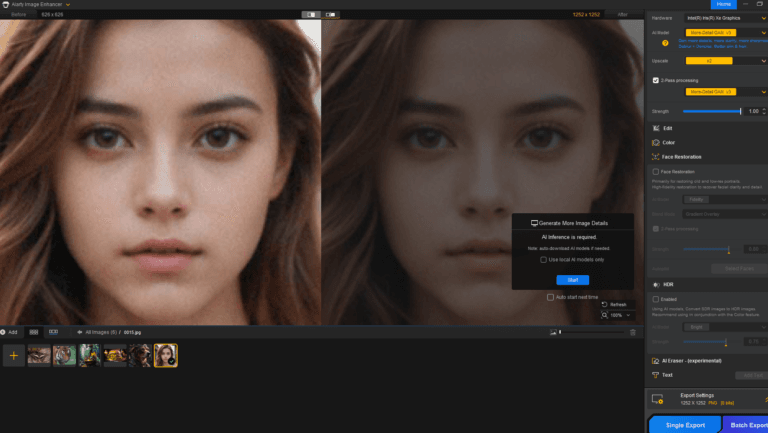
Una questione di merito riguarda gli usi pubblici. Le immagini storiche appartengono talvolta a fotografi, studi o famiglie che ne detengono i diritti; i ritratti di persone vive o scomparse da poco pongono questioni di riservatezza. Caricare una foto su un servizio online significa spesso trasferirla su server di terzi, con condizioni d’uso da leggere. Per immagini sensibili, un software installato in locale (Photoshop, Inpaint) o un notebook eseguito sul proprio computer offrono una cautela in più. Chi vuole altri strumenti dedicati al miglioramento delle immagini trova un confronto negli articoli sull’upscaling delle immagini e nell’analisi di Aiarty Image Enhancer.
Quale strumento per quale fotografia
Per una stampa in bianco e nero con qualche macchia e volti leggibili, la strada più sicura è il restauro manuale di base: curve, pennello correttivo, nessuna IA. Se i volti sono troppo piccoli o sfocati per distinguere i tratti, Remini può offrire una versione di confronto, con la riserva già discussa. Per i colori, MyHeritage è la scelta semplice, soprattutto per chi fa genealogia, e DeOldify quella per chi vuole controllare il motore. Per una fotografia con strappi e graffi su fondo uniforme come un cielo o un muro, Cleanup.pictures o Inpaint risolvono in pochi minuti. Per chi lavora già in Photoshop, i filtri neurali permettono di fare tutto sullo stesso file, a livelli, e di dosare l’intervento.
Se il fondo è complesso, con texture, tessuti a disegni, scritte, nessun cancellatore automatico dà garanzie. Se la stampa è una carte de visite di formato ridotto, il guadagno di una scansione a 600 dpi vale più di qualsiasi filtro. Se l’immagine ha un valore documentario, un autore noto, un episodio storico, un uso editoriale, si lavora su un master protetto e si affida il restauro fisico a un laboratorio. Se è un ricordo familiare, il metodo a tre versioni mette al riparo dagli errori che nessuno vedrebbe. Per l’idea più ampia di come tecniche storiche e digitali dialoghino si può leggere l’articolo sulla fotografia ibrida, mentre per i ritocchi di epoca che oggi vediamo come danni c’è la pagina su come venivano ritoccate le fotografie cento anni fa.
Un ultimo confronto di tempi e costi, che chi comincia sottovaluta. Il restauro manuale ha un costo in ore: una fotografia con un graffio lungo può richiedere una serata. L’app promette dieci secondi, e per molte immagini li mantiene. La scelta ragionevole, per un archivio di cento fotografie, distingue le dieci che contano davvero, da trattare con calma, dalle novanta che si accontentano di una pulizia rapida. Per queste ultime la prova gratuita di un servizio è un esperimento, e quanto si guadagna va confrontato con ciò che si perde in fedeltà. La storia delle tecniche del ritratto ottocentesco aiuta a riconoscere che cosa, in una vecchia stampa, sia segno del procedimento e non danno da correggere: la grana, il tono caldo dell’albumina, la leggera sfocatura delle lunghe pose.
Domande frequenti
Quale app è la migliore per restaurare una foto antica?
Dipende dal danno. Per colorare conviene MyHeritage; per volti piccoli e sfocati Remini, tenendo conto che ricostruisce i tratti; per graffi e macchie Cleanup.pictures o Inpaint; per il controllo completo i filtri neurali di Photoshop. Per le stampe in buono stato bastano curve e pennello correttivo.
A quanti dpi si scansiona una foto antica?
Per le stampe di uso comune il riferimento di questo sito è 400-600 dpi, nella linea dell’articolo gemello sulla digitalizzazione. La Library of Congress indica 400 o 600 dpi per ingrandimenti pari o superiori a 8 per 10 pollici e osserva che oltre i 600 il guadagno è spesso superfluo.
MyHeritage è gratuito?
La registrazione è gratuita e permette di colorare alcune foto. Per un uso illimitato e senza il marchio sulle immagini serve l’abbonamento. Le soglie e i prezzi variano e vanno letti sulla pagina del servizio.
Le app di intelligenza artificiale rovinano l’originale?
Elaborano una copia digitale e lasciano intatta la stampa. Il rischio riguarda il file: se si sovrascrive la scansione originale con la versione elaborata, la fonte è perduta. Si conserva il master, si lavora su duplicati e si nomina ogni versione.
I colori generati dall’IA sono quelli veri?
No, sono ipotesi statistiche. MyHeritage stesso avverte che i colori sono simulati, e l’autore di DeOldify riconosce che la fedeltà storica resta una difficoltà. Per uniformi, bandiere o abiti tradizionali occorrono fonti documentarie.
Fonti
- Library of Congress, Care, Handling, and Storage of Photographs
- Library of Congress, How to Scan Your Personal Collections (PDF)
- MyHeritage Blog, Colorize your black and white photos automatically with MyHeritage In Color (febbraio 2020)
- Jason Antic, DeOldify (deposito GitHub, archiviato il 19 ottobre 2024)
- Jasper, Jasper acquires Clipdrop (22 febbraio 2024)
- Adobe, Neural Filters list and FAQ
- American Institute for Conservation, codice etico e linee guida per la pratica professionale
- Topics in Photographic Preservation, vol. 9 (2001), bibliografia sulla colorazione a mano delle fotografie
Aggiornato Ottobre 2026