In Sintesi
Il fotoritocco funziona meglio quando le operazioni seguono un ordine costante: prima le correzioni globali e tecniche (profilo, esposizione, bilanciamento del bianco, contrasto), poi gli interventi locali con maschere e livelli, infine nitidezza, rumore ed esportazione. Lo sviluppo del file RAW in Lightroom e il ritocco pixel per pixel in Photoshop sono due fasi distinte, con regole diverse. Questa guida le attraversa una per una, con esempi concreti, fino al file pronto per lo schermo o per la stampa.
Che cosa si intende per fotoritocco
Il fotoritocco raccoglie tutte le modifiche applicate a una fotografia dopo lo scatto. Il termine viene dalla camera oscura, dove il ritoccatore interveniva sul negativo o sulla stampa con matite, pennelli e aerografo. Nel digitale gli strumenti sono cambiati, il mestiere no: si decide che cosa tenere, che cosa schiarire, che cosa togliere. Un editor raster moderno, come descrive la voce di Wikipedia sull’image editing, permette di selezionare aree, comporre più immagini con livelli e maschere, correggere tono e colore, raddrizzare, togliere difetti e regolare la nitidezza.
Conviene distinguere tre livelli di intervento. Il primo è la correzione, che porta il file a una resa fedele della scena: esposizione giusta, colori neutri, orizzonte dritto. Il secondo è l’interpretazione, cioè le scelte di stile: contrasto, colori, atmosfera. Il terzo è la manipolazione, che cambia il contenuto dell’immagine togliendo o aggiungendo elementi. Ogni genere fotografico fissa il proprio confine. Un reportage tollera la correzione e poco altro, una campagna pubblicitaria accetta quasi tutto.
Sapere dove ci si trova su questa scala evita la maggior parte dei guai. Il resto dell’articolo riguarda soprattutto i primi due livelli, con un capitolo sugli interventi locali che sfiorano il terzo.
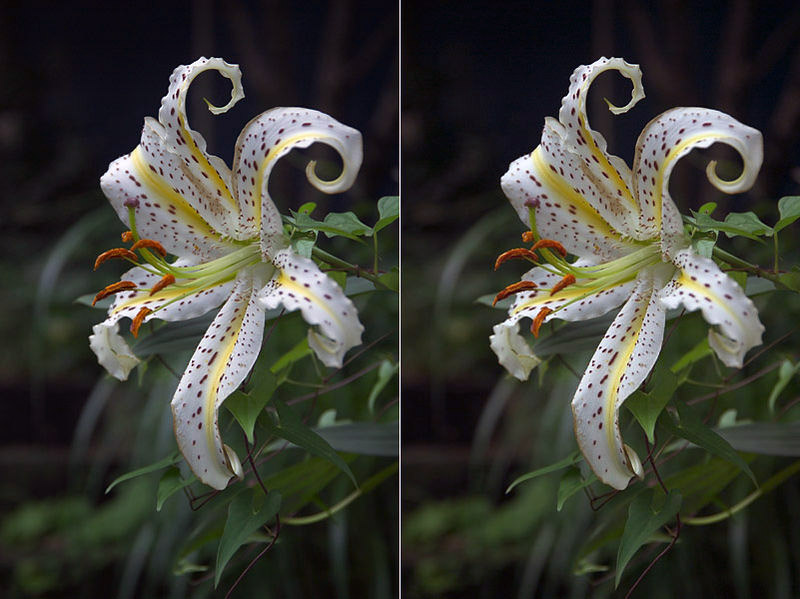
Auto-correct-white-balance.jpg — Fg2, 2013-05-17 18:48:43. Fonte: Wikimedia Commons, CC0.
Sviluppo RAW e Photoshop: due strumenti, due compiti
Molti principianti usano Photoshop per tutto. Funziona, ma costa tempo e qualità. Il file RAW contiene i dati del sensore quasi senza elaborazione: la curva di contrasto, il bilanciamento del bianco e la riduzione del rumore sono istruzioni che si possono ancora cambiare. Il programma di sviluppo lavora proprio su quella flessibilità. Lightroom, nato come prodotto commerciale il 19 febbraio 2007, salva le modifiche come istruzioni separate dal file originale, che resta intatto, e produce una copia elaborata solo all’esportazione. L’intero processo è descritto nella guida allo sviluppo RAW dal file grezzo all’immagine finale.
Photoshop nasce con un’altra logica. La versione 1.0 uscì il 19 febbraio 1990, solo per Macintosh, e i livelli arrivarono con la 3.0 nel 1994. Il programma agisce sui pixel e consente composizioni complesse, pennelli di clonazione, selezioni precise e sostituzioni. Lightroom, invece, non supporta i livelli, ma le sue maschere permettono già regolazioni locali molto spinte.
La regola pratica è semplice. Tutto ciò che si può fare nello sviluppo RAW si fa lì. A Photoshop si passa quando serve qualcosa che lo sviluppo non offre: unire più scatti, ricostruire un fondo, pulire un’area ampia, lavorare su un testo o su un volto con più livelli di dettaglio. Passare a Photoshop troppo presto vuol dire rinunciare alla modificabilità del RAW per un lavoro che poteva restare reversibile.
Come ritoccare una foto passo per passo con Lightroom e Photoshop
L’ordine delle operazioni ha una logica precisa. Ogni passaggio modifica i valori su cui si basa il successivo: correggere il colore prima dell’esposizione costringe a ripetere entrambi. La sequenza che segue vale in Lightroom, in Camera Raw e in qualsiasi altro sviluppatore RAW.
1. Profilo e correzioni ottiche
Si comincia dal profilo. Quello della fotocamera stabilisce la base di colore e contrasto da cui si parte, mentre il profilo dell’obiettivo corregge distorsione, vignettatura e aberrazioni cromatiche. Sono modifiche tecniche, non estetiche, e vanno fatte per prime perché cambiano la geometria e la luminosità ai bordi. Nel passaggio si imposta anche il ritaglio di massima, anche solo per raddrizzare l’orizzonte.
2. Esposizione
Segue l’esposizione generale. Si guarda l’istogramma, si porta il punto medio dove la scena lo richiede e si recuperano le alte luci bruciate nel limite in cui il file lo permette. Un file RAW tollera meglio un recupero delle ombre che una luce bruciata. Per questo molti fotografi espongono leggermente a destra, come spiegato nell’articolo sull’esposizione a destra.
3. Bilanciamento del bianco
Il terzo passo è il colore di base. Un punto neutro nell’immagine, una carta grigia o un oggetto bianco permettono di riportare la dominante a zero. La teoria del bilanciamento del bianco spiega perché il conto funziona allo stesso modo in Photoshop e in Lightroom: i canali vengono scalati finché quel punto risulta neutro. Se la scena ha una luce calda voluta, si corregge poi con intenzione, non per caso.
4. Contrasto e curva tonale
Qui si lavora sulla forma della luce. I cursori di alte luci, ombre, bianchi e neri danno un controllo largo, la curva tonale uno più fine. Una curva a S leggera aumenta il contrasto medio senza schiacciare gli estremi. Un’immagine in controluce, per esempio, chiede di aprire le ombre e di proteggere il cielo; un ritratto in luce morbida spesso beneficia di un contrasto medio un po’ più deciso.
5. Colore e saturazione
Soltanto dopo si interviene sui colori: vividezza, saturazione, pannello HSL. L’errore tipico è alzare la saturazione per compensare un contrasto debole. Se l’immagine sembra spenta, di solito manca contrasto tonale, non saturazione. Il passaggio da correzione a stile è trattato nella pagina su color grading e correzione colore.
Livelli e maschere: il ritocco locale
Le correzioni globali portano la foto a buon punto. L’ultimo tratto è locale, e qui entrano maschere e livelli. Una maschera decide dove un effetto si vede e dove no. L’idea è semplice: bianco rivela, nero nasconde, i grigi intermedi dosano. Con questo principio si scurisce il cielo senza toccare la montagna, si schiarisce un volto senza alterare lo sfondo, si dà più colore a un fiore.
In Lightroom le maschere sono già integrate: pennello, gradiente lineare e radiale, selezione del soggetto o del cielo, maschere di luminosità e di colore. Sono parametriche, cioè si possono riaprire e correggere. In Photoshop il quadro cambia. La guida Adobe sul pannello Livelli illustra l’organizzazione dei livelli, e le sezioni dedicate spiegano come creare maschere di livello e livelli di regolazione. Un livello di regolazione, per esempio Curve o Tonalità/Saturazione, applica una correzione sopra l’immagine senza modificarne i pixel. Se la maschera associata viene dipinta male, si ridipinge. Se l’effetto risulta eccessivo, si abbassa l’opacità.
Poche abitudini rendono il lavoro pulito.
- Dare un nome ai livelli: dopo trenta livelli, «Livello 14 copia 3» non dice niente a nessuno.
- Usare livelli di regolazione invece di correzioni dirette sul fondo.
- Convertire in oggetto avanzato il livello base, se si prevedono filtri da riaprire.
- Sfumare i bordi delle maschere: un confine netto tradisce il ritocco.
- Dipingere con flusso basso e più passate, come si faceva in camera oscura con la mascheratura.
Un caso classico è la tecnica del «dodge and burn», cioè schiarire e scurire selettivamente per modellare i volumi. Il nome viene dalla camera oscura, e il metodo funziona identico con un livello neutro in sovrapposizione o con due curve mascherate.
Pulizia, nitidezza e rumore
Il lavoro locale termina con la pulizia dei difetti: macchie del sensore, un cavo, un oggetto che disturba. Lightroom dispone di strumenti di clonazione e di correzione. In Photoshop il pennello correttivo compare con la versione 7.0 del 2002, il pennello correttivo al volo con la CS2 del 2005 e il riempimento in base al contenuto con la CS5 del 2010. Il principio per lavorare senza danni è sempre lo stesso: si opera su un livello vuoto, campionando da tutti i livelli visibili, così l’originale non viene toccato.
Poi si passa a due operazioni che si influenzano a vicenda. La riduzione del rumore va prima della nitidezza, perché affilare un’immagine rumorosa amplifica anche i granelli. Il fenomeno, le sue cause e le strategie sono nella guida al rumore digitale. Quanto alla nitidezza, Cambridge in Colour distingue tre fasi: quella di ripresa, che compensa la sfocatura intrinseca di sensore e obiettivo, quella creativa, applicata con maschere a dettagli precisi, e quella di uscita, calibrata sul supporto finale. In ripresa il raggio resta in genere attorno o sotto 1 pixel e raramente supera 2. Il principio vale per qualunque programma.
Esportazione: dallo schermo alla stampa
Il file sviluppato non è ancora pronto per uscire. L’esportazione è un lavoro a sé, e cambia secondo la destinazione.
| Destinazione | Formato | Spazio colore | Dimensione | Nitidezza di uscita |
|---|---|---|---|---|
| Sito web e social | JPEG | sRGB | Lato lungo calibrato sullo schermo (per esempio 2048 px) | Per schermo, leggera |
| Stampa in laboratorio | JPEG ad alta qualità o TIFF | Profilo indicato dal laboratorio, in mancanza sRGB | Circa 300 ppi alla misura di stampa | Per carta opaca o lucida |
| Stampa fine art | TIFF 16 bit | Profilo ICC di stampante e carta | Dimensione nativa, senza upscaling forzato | Calibrata sulla carta |
| Archivio | TIFF o DNG, più catalogo | Spazio ampio | Originale | Nessuna |
Per la stampa seria si usa la prova colore a schermo: il programma simula l’aspetto della stampa in base al profilo ICC di stampante e carta, e si può correggere prima di sprecare un foglio. Il tema è sviluppato in la luce oltre lo scatto: calibrazione e post-produzione. Lightroom aggiunge in esportazione una nitidezza di uscita preimpostata per schermo, carta opaca e carta lucida. Va bene come punto di partenza; per la stampa di pregio conviene fare prove su carta vera.
Un’ultima regola riguarda gli originali. Il file RAW e il catalogo restano sempre. Il JPEG esportato è un prodotto, non un archivio: alla prossima esigenza (un formato diverso, una stampa più grande) si riparte dallo sviluppo.
Un esempio completo: un paesaggio al tramonto
Un caso esemplificativo aiuta a vedere l’ordine al lavoro. Si immagina un paesaggio costiero ripreso controluce, con cielo acceso e scogli in ombra. Nel RAW il cielo è appena sotto il limite delle alte luci, gli scogli sono molto scuri e l’orizzonte pende di un grado.
- Si attivano profilo fotocamera e correzione dell’obiettivo, si raddrizza l’orizzonte e si ritaglia di pochissimo.
- Si abbassa l’esposizione di mezzo stop, per salvare i toni del cielo, e si aprono le ombre.
- Si controlla il bianco su una roccia grigia: la dominante calda era in parte un difetto, in parte la luce vera del tramonto, e si lascia quasi tutta.
- Si dà una curva a S leggera e si riportano i neri a un valore pulito.
- Un gradiente lineare scurisce il cielo, una maschera radiale illumina gli scogli in primo piano, una maschera di colore ravviva i toni aranciati.
- Si rimuove una bottiglia in secca con lo strumento di correzione.
- Si riduce il rumore nelle ombre, che il recupero ha fatto emergere, e si affila in ripresa con raggio vicino a 1 pixel.
- Si esporta in sRGB per il web e, separatamente, in TIFF con profilo di stampa per il laboratorio.
Per le foto in cui serve Photoshop, per esempio una fusione di scatti o una composizione, il passaggio avviene dopo il punto 5, inviando il file come oggetto avanzato. Una tecnica di questo tipo è spiegata nell’articolo su doppia esposizione e multi-esposizione.
Errori comuni del fotoritocco
Gli strumenti si imparano in fretta. I guai arrivano dall’eccesso. L’immagine sovraritoccata ha tratti riconoscibili: aloni attorno ai soggetti, pelle plastica, cieli che sembrano disegnati, colori che non esistono in natura.
- Lavorare su uno schermo non calibrato. Un monitor troppo luminoso induce a scurire, uno troppo freddo a scaldare. Una calibrazione periodica, o almeno una luminosità moderata, evita correzioni sbagliate.
- Non salvare l’originale. Sovrascrivere il JPEG significa perdere ogni margine.
- Affilare due volte. La nitidezza di ripresa e quella di uscita si sommano; se si aggiunge anche un filtro creativo, gli aloni sono assicurati.
- Dimenticare lo spazio colore. Un file in spazio ampio caricato sul web senza conversione in sRGB mostra colori spenti.
- Inseguire la perfezione locale. Se per correggere un dettaglio servono quaranta pennellate, spesso la foto è migliorabile con un ritaglio.
Una prova semplice: guardare l’immagine ridotta, dopo una pausa. Se le correzioni si notano prima del soggetto, si è andati oltre. Il ritocco ben fatto lavora come il buon montaggio di un film: non si vede, e la foto vale per ciò che mostra.
Fonti
- Wikipedia, «Image editing», Wikipedia
- Wikipedia, «Adobe Photoshop», Wikipedia
- Wikipedia, «Adobe Lightroom», Wikipedia
- Adobe, «Use the Layers panel in Photoshop», Adobe Help Center
- Adobe, «Retouching and repairing images», Adobe Help Center
- Cambridge in Colour, «Image sharpening», Cambridge in Colour
- Cambridge in Colour, «Unsharp mask», Cambridge in Colour
- Wikipedia, «Photograph manipulation», Wikipedia
- National Press Photographers Association, «Code of Ethics», NPPA