Il file RAW è il punto di partenza di ogni fotografia digitale seria. Contiene i valori numerici registrati dai fotodiodi del sensore, senza interpretazione cromatica definitiva, senza correzioni applicate e senza la perdita di informazione tipica della compressione JPEG. Il paragone con il negativo analogico è ormai un luogo comune, ma regge: il negativo è una fotografia in potenza, perché contiene tutto ciò che serve per ottenerne una, e il RAW funziona allo stesso modo. Va sviluppato, con decisioni precise, prima di diventare un’immagine compiuta.
Il workflow RAW fotografico va dalla scheda di memoria all’esportazione del file per consegna, stampa o pubblicazione. Ogni fase ha conseguenze tecniche, e alcune scelte, come quelle di esportazione, non si possono più annullare. In questa guida seguiamo il percorso completo: la storia del formato, la struttura interna del file, l’importazione e il backup, lo sviluppo passo per passo, le maschere e gli strumenti di intelligenza artificiale, il colore, l’esportazione, il tethering e il confronto tra Lightroom Classic, Capture One e DxO PhotoLab, con i prezzi e le versioni verificati al 21 ottobre 2026. In fondo trovate gli errori più comuni, alcuni casi d’uso e le risposte alle domande che ci arrivano più spesso. Per un quadro generale sul formato conviene partire dagli approfondimenti sul formato RAW e dalla pagina sul formato RAW nelle fotocamere. Il contesto più ampio del lavoro sul file digitale è trattato negli articoli su sensori, software e post-produzione.
In Sintesi
- Il RAW contiene i dati del sensore con interpretazione minima: bilanciamento del bianco, esposizione e colore restano modificabili senza perdite.
- Le modifiche nei software non distruttivi vivono nel catalogo (o in file XMP): il file originale non viene mai toccato, e va protetto con la regola 3-2-1.
- L’ordine delle operazioni conta. Con gli strumenti di intelligenza artificiale Adobe indica di eseguire presto unione HDR, riduzione del rumore e rimozioni, e di lasciare per ultime regolazioni globali e maschere.
- DNG è diventato standard internazionale ISO 12234-4:2026 il 24 marzo 2026, un buon argomento per l’archiviazione di lungo periodo.
- Esporta in sRGB per il web, in Adobe RGB o nel profilo del laboratorio per la stampa, in TIFF a 16 bit per il retouching.
- Al 21 ottobre 2026: Lightroom Classic 15.6, Capture One 16.8.5, DxO PhotoLab 9.6 con DeepPRIME XD3. Il piano Fotografia di Adobe costa 24,39 euro al mese IVA inclusa.
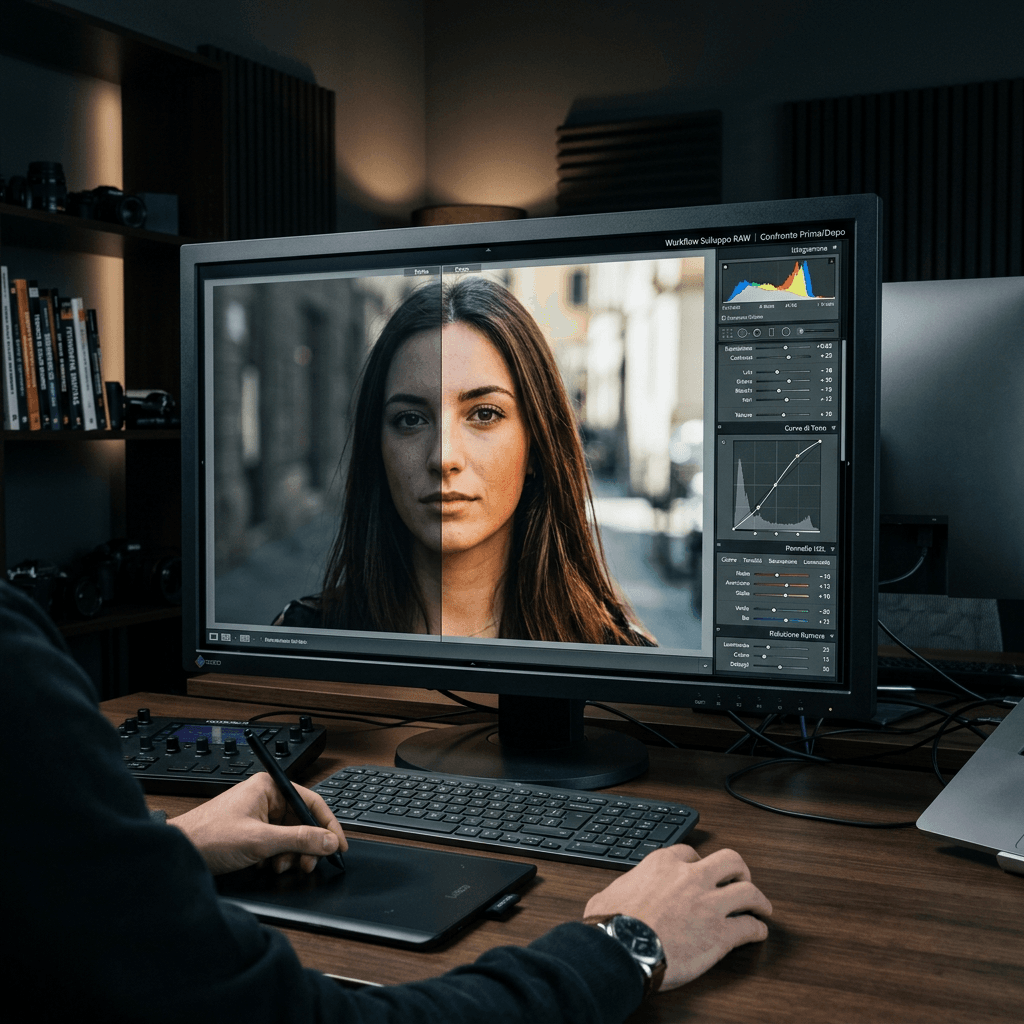
La storia di questo processo è breve e fitta. In poco più di tre decenni, dal 1991 al 2026, il workflow RAW è passato da procedura per specialisti con hardware dedicato a flusso standard, alla portata di chiunque abbia un computer recente e un programma di sviluppo. Conoscere quella storia aiuta a capire perché gli strumenti attuali sono fatti così, e quindi a usarli sapendo il come e il perché.
Le origini del formato RAW, dal CCD grezzo alla Kodak DCS 100
Tutto comincia nel 1991 con la Kodak DCS 100, considerata la prima reflex digitale commerciale. Montava un sensore CCD da 1,3 megapixel nel corpo di una Nikon F3 (la versione HP) e costava circa 20.000 dollari. Le immagini finivano in una unità di archiviazione da portare a tracolla, con un disco SCSI da 200 MB che conteneva fino a 156 scatti non compressi. Per trasformarli in fotografie servivano il software e le procedure di Kodak. Il sistema era ingombrante, lento e carissimo, ma conteneva già lo schema che usiamo ancora: cattura sul campo, sviluppo successivo al computer.
Negli anni Novanta e Duemila i produttori di fotocamere professionali, Nikon, Canon, Fujifilm e Minolta, svilupparono ciascuno un proprio formato RAW, con strutture dati incompatibili. Nikon scelse il NEF (Nikon Electronic Format), Canon prima il CRW e poi il CR2, Sony l’ARW, Fujifilm il RAF. Quella frammentazione ha segnato il settore per decenni e ha posto subito il problema della longevità degli archivi. Chi nel 1998 aveva accumulato migliaia di file NEF poteva contare sul supporto di Nikon per il proprio software, ma nessuno prometteva che i programmi di terze parti avrebbero continuato a leggerli.
La svolta pratica arrivò nel febbraio 2003 con Adobe Camera Raw, un modulo per Photoshop firmato da Thomas Knoll, che con il fratello John aveva creato il programma stesso. Per la prima volta si potevano aprire, valutare e correggere file RAW di marche diverse con un’unica interfaccia. Il 27 settembre 2004 Adobe pubblicò poi il DNG (Digital Negative), un contenitore RAW aperto e documentato, pensato come alternativa ai formati proprietari. L’adozione fu lenta e parziale, con alcuni produttori che lo usarono direttamente (Leica, Ricoh, Sigma) e altri che lo ignorarono. Il 24 marzo 2026, dopo più di vent’anni, il DNG è stato pubblicato come standard internazionale ISO 12234-4:2026, «Digital imaging, Image storage, Part 4: Digital negative format». Per chi pensa all’archivio dei prossimi decenni è una garanzia in più, anche se nessuna norma obbliga i costruttori ad abbandonare i propri formati.
La struttura tecnica del file RAW
Per padroneggiare lo sviluppo bisogna sapere che cosa contiene davvero un file RAW e come i dati diventano un’immagine a colori. Da qui dipendono le scelte su esposizione, bilanciamento del bianco e riduzione del rumore.
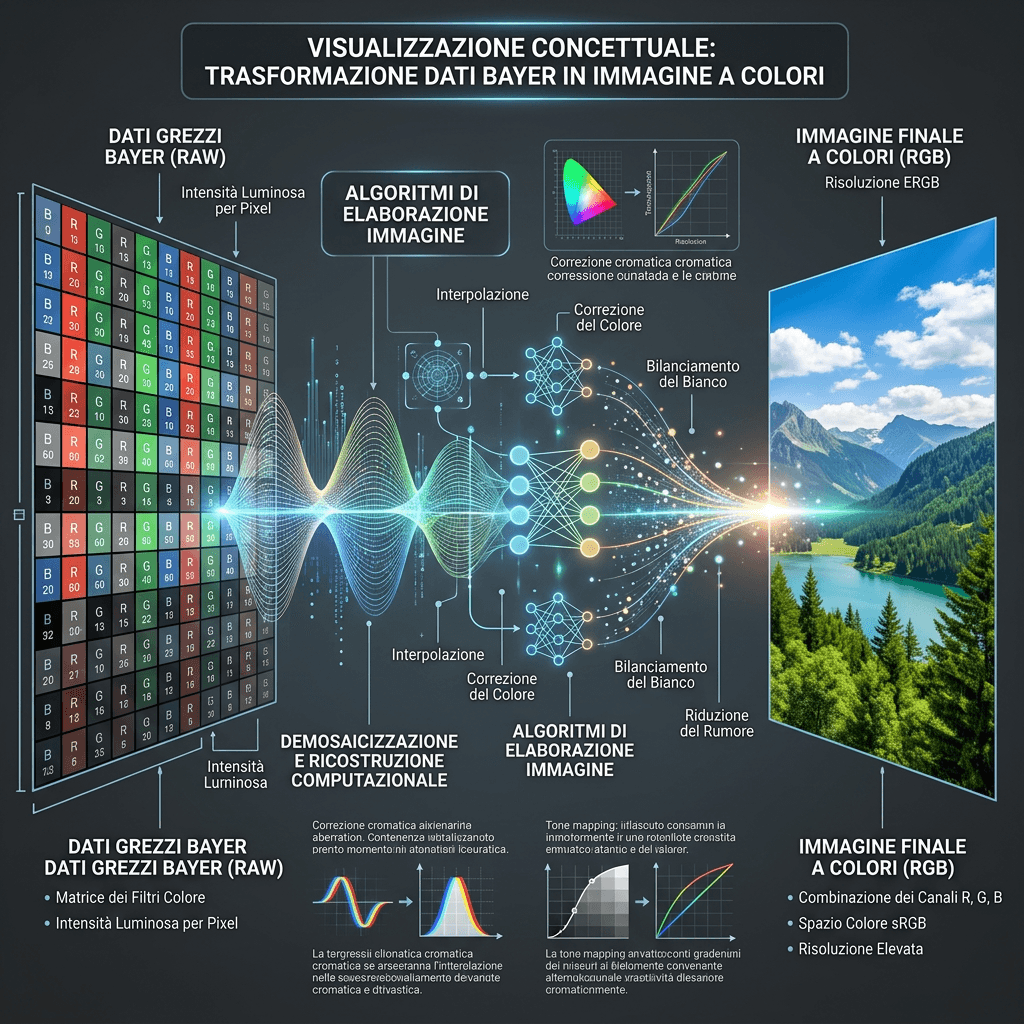
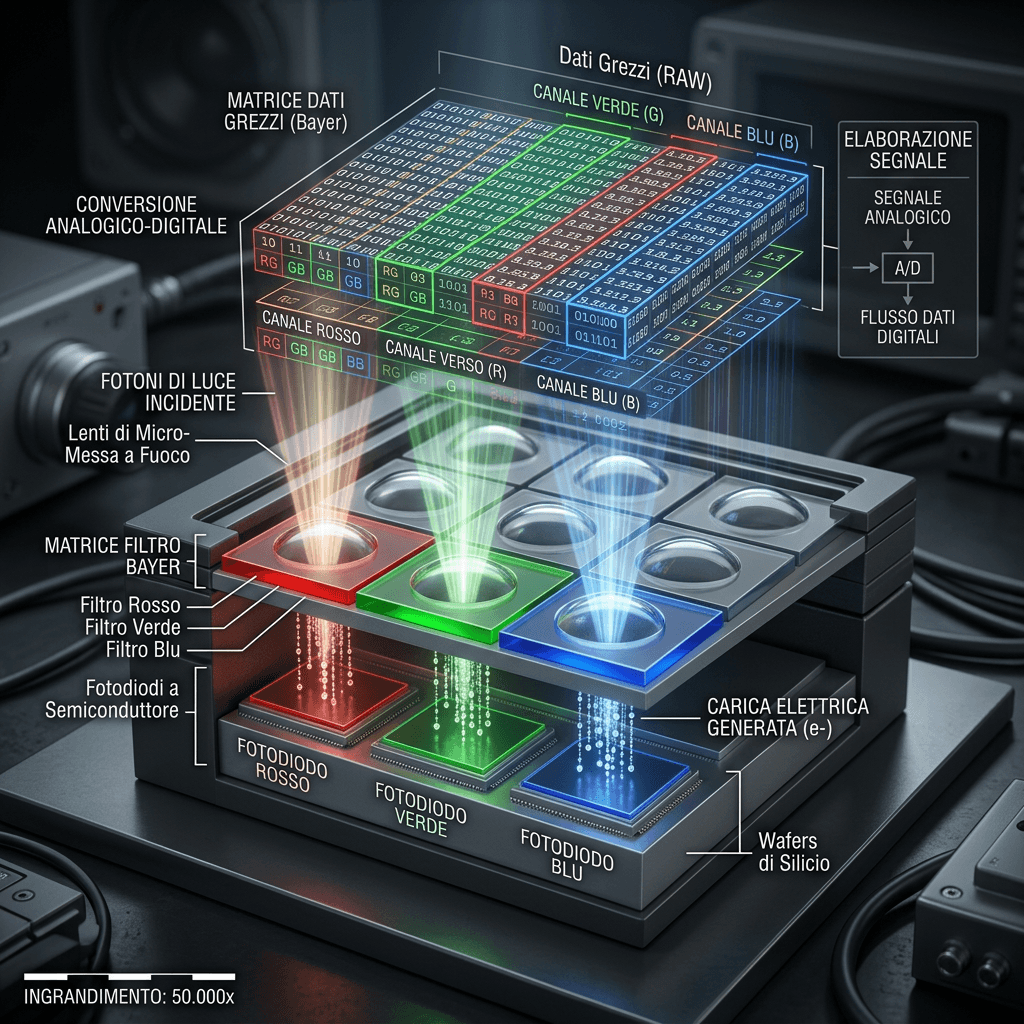
Nella grande maggioranza dei sensori ogni fotodiodo è coperto da un filtro colorato, secondo lo schema inventato da Bryce Bayer, ingegnere della Eastman Kodak che lo brevettò nel 1976. La matrice di Bayer ripete una cella di quattro pixel con due fotodiodi per il verde, uno per il rosso e uno per il blu, nel rapporto 2:1:1, che segue la maggiore sensibilità dell’occhio umano alla luminanza nella banda verde. Ogni fotodiodo registra un solo valore di intensità per un solo canale, non un colore completo. Il file contiene proprio questo mosaico, detto anche CFA data (Color Filter Array), espresso in numeri interi di 12 o 14 bit nella maggior parte delle fotocamere attuali. Alcuni modelli di medio formato arrivano a 16 bit.
Per ottenere un’immagine a colori serve la demosaicizzazione (demosaicing), cioè l’interpolazione dei due canali mancanti in ogni pixel a partire dai pixel vicini. Esistono decine di algoritmi. I più semplici, come l’interpolazione bilineare, sono veloci ma sfocano il dettaglio e producono artefatti sui bordi ad alto contrasto. Quelli dei programmi professionali, tra cui Adobe Camera Raw, Capture One e DxO PhotoLab, analizzano la direzione delle strutture dell’immagine e scelgono il metodo di interpolazione più adatto punto per punto, con risultati più nitidi e meno colorati ai margini dei dettagli fini. La stessa immagine RAW sviluppata con convertitori diversi può quindi differire in nitidezza, microcontrasto e resa dei colori, ed è uno dei motivi per cui il confronto tra software ha senso.
Oltre ai dati del sensore, il file porta con sé molti metadati: tempo, diaframma, ISO e focale, l’identificazione di fotocamera e obiettivo, le istruzioni di sviluppo suggerite dalla macchina (bilanciamento del bianco, Picture Style o Picture Control, correzioni di vignettatura e aberrazione cromatica) e, in molti casi, un’anteprima JPEG a piena risoluzione. Il programma di sviluppo legge queste istruzioni come punto di partenza. Il fotografo può cambiarle, annullarle o sostituirle senza toccare i dati del sensore. Per questo il bilanciamento del bianco in un RAW è un’istruzione e non una trasformazione irreversibile, al contrario di quanto accade in un JPEG.
Un’osservazione utile per chi lavora con fotocamere recenti: le anteprime incorporate non coincidono con il risultato finale. L’immagine che vedete sul retro della macchina è l’interpretazione della fotocamera, con il suo contrasto e la sua saturazione. Quando aprite il file in un programma di sviluppo, quel look può cambiare, perché il software applica un proprio profilo colore di base. Lo scarto è normale e in genere si compensa scegliendo un profilo di partenza vicino allo stile della fotocamera (Adobe Standard, Camera Standard, Camera Landscape e simili).
Dalla scheda al catalogo: importazione, organizzazione e backup
L’importazione dei file dalla scheda al computer viene spesso trattata come una faccenda logistica, mentre contiene decisioni che pesano sulla sicurezza dell’archivio e sull’efficienza di tutto il lavoro successivo. Una strategia pianificata è la base di tutto. Una improvvisata produce perdite di dati, duplicati incontrollati e confusione che cresce con l’archivio.
Il principio di sicurezza è la regola del 3-2-1: almeno tre copie dei file originali, su almeno due supporti fisici diversi, con una copia in un luogo geograficamente separato. Prima ancora di aprire il programma di sviluppo, i RAW devono essere copiati in due destinazioni, di solito il disco principale e un disco di backup esterno. Solo dopo aver verificato l’integrità delle copie, con un controllo di checksum MD5 o SHA-256, è lecito formattare la scheda. Lightroom Classic permette di creare una seconda copia durante l’importazione, mentre per la verifica del checksum si usano utility dedicate: FastCopy su Windows e rsync con l’opzione di confronto dei checksum su macOS e Linux. Un passaggio che sembra burocratico, ma è l’unica difesa seria contro la perdita di immagini che non si possono rifare.
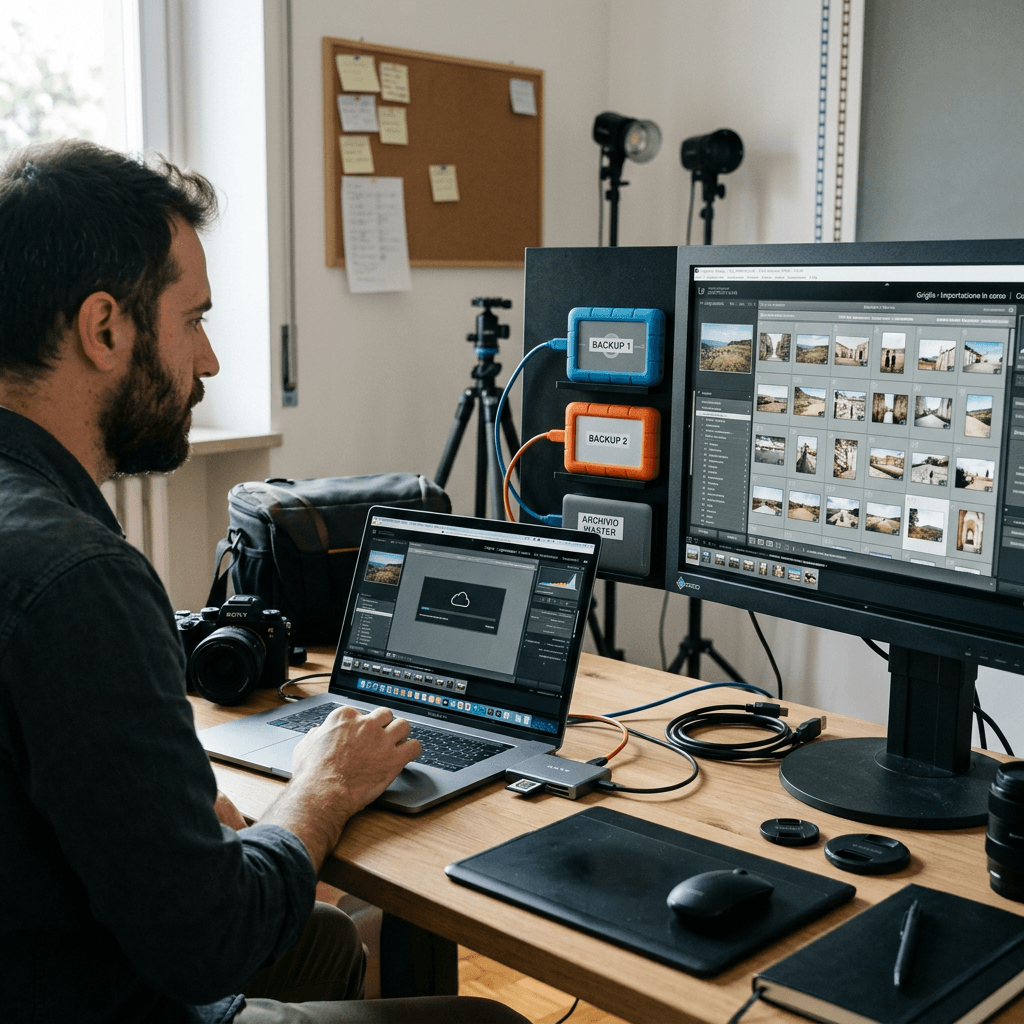
Altre due abitudini valgono più di molti accorgimenti tecnici. La prima è una convenzione di nomi coerente: data in formato anno-mese-giorno, un identificativo del progetto e il numero progressivo della fotocamera, rinominando i file in fase di importazione. La seconda è inserire subito metadati essenziali, come copyright, contatti e parole chiave generali, con un preset di importazione. Due minuti all’inizio evitano ore di lavoro quando l’archivio avrà ventimila immagini.
Lightroom Classic organizza l’importazione attorno al catalogo, un database SQLite che contiene i metadati dei file importati, le anteprime, le modifiche di sviluppo e le informazioni di organizzazione (raccolte, parole chiave, etichette colore, valutazioni). I RAW originali restano nelle cartelle del disco e non vengono mai modificati: le operazioni di sviluppo sono registrate come istruzioni nel catalogo, e se lo si desidera anche in file XMP accanto agli originali, e vengono applicate ai dati solo all’esportazione. Questo approccio non distruttivo è comune a tutti i principali programmi di sviluppo RAW: permette di tornare in qualsiasi momento all’originale, di modificare le impostazioni senza limiti e di sperimentare senza paura. Il rovescio della medaglia è che il catalogo diventa un bene prezioso da salvare insieme ai file. Perdere il catalogo significa perdere le modifiche, mentre le fotografie restano al loro posto.
Capture One Pro, prodotto da Phase One e usato molto nella fotografia di moda e commerciale, ha un modello organizzativo alternativo basato sulle sessioni oltre che sui cataloghi. Una sessione è un’unità di lavoro autonoma, con tutti i file e le impostazioni di un singolo servizio e una struttura di cartelle predefinita (Capture, Selects, Output, Trash). Tutto il materiale di un lavoro resta unito in un’unica cartella, e per gli studi che consegnano progetti chiusi è comodissimo: la sessione si archivia, si duplica o si manda a un assistente senza dover esportare nulla. Per chi accumula fotografie senza un progetto preciso il catalogo resta invece più pratico, e Capture One li offre entrambi.
Alla fase di importazione appartiene anche la selezione. Molti fotografi saltano dalla scheda direttamente allo sviluppo e finiscono per perdere tempo su scatti che non useranno mai. Conviene fare una prima scrematura con valutazioni a stelle o con i contrassegni di scarto, e solo sugli scatti scelti avviare lo sviluppo vero e proprio. Lightroom Classic 15.0, uscito nell’ottobre 2025, ha introdotto in accesso anticipato una selezione assistita dall’intelligenza artificiale che valuta somiglianza visiva, volti, nitidezza e composizione e raggruppa i fotogrammi quasi identici. Il suggerimento della macchina va trattato come una prima proposta, non come un verdetto: nessun algoritmo sa quale espressione volevate davvero.
Lo sviluppo RAW passo per passo
Lo sviluppo RAW è il momento in cui i dati del sensore vengono interpretati, corretti e modellati secondo l’idea del fotografo. L’ordine delle operazioni ha una ragione: procedere dal globale al locale e dal tecnico all’estetico riduce gli errori e fa poggiare ogni correzione su una base già stabile. Adobe documenta un ordine consigliato per Lightroom e Camera Raw, e la maggior parte dei professionisti ha un flusso personale che si discosta da quello solo in dettagli, a seconda del genere e delle priorità estetiche.
Il punto di partenza storico è una sequenza di sette operazioni, che resta valida come schema mentale. Con l’arrivo degli strumenti di intelligenza artificiale, però, la documentazione Adobe riportata da Corsi-fotografia.com mette in testa altre operazioni: prima l’eventuale unione HDR o panorama, poi riduzione del rumore, Dettagli RAW e Super risoluzione, quindi rimozione di riflessi e persone, polvere, rimozione generativa e sfocatura dell’obiettivo, poi profili obiettivo, ritaglio e trasformazioni, profili adattivi, regolazioni globali e per ultime le maschere. Si può lavorare fuori ordine, ma il programma segnala che le modifiche basate sull’intelligenza artificiale vanno ricalcolate, con tempi più lunghi e, per alcune funzioni generative, un consumo di crediti. La regola pratica è semplice: gli interventi che producono nuovi pixel si fanno presto, le regolazioni di gusto si fanno dopo.
La prima operazione di fondo è il bilanciamento del bianco. Nel RAW è un’istruzione di sviluppo e non una trasformazione irreversibile, quindi si cambia liberamente senza perdita di qualità, a differenza di quanto accade con un JPEG dove viene fissato nei dati al salvataggio. Si parte dal valore registrato dalla fotocamera, che può essere un preset (luce diurna, nuvoloso, ombra, tungsteno) o il bilanciamento automatico AWB. Se visivamente è corretto per la scena si passa oltre. Se mostra una dominante cromatica evidente, si interviene su temperatura in Kelvin e tinta verde-magenta fino a ottenere grigi neutri e carnagioni credibili. Un riferimento neutro nella scena, come un cartoncino grigio fotografato all’inizio del servizio, rende l’operazione quasi meccanica.
La seconda operazione è l’esposizione globale. Il RAW offre una latitudine di correzione molto superiore a quella di un JPEG sviluppato in macchina. Quanto esattamente dipende dal sensore e dalla sensibilità ISO: nei casi migliori si recuperano parecchi stop nelle ombre e, con meno margine, nelle alte luci, e il costo di questo recupero è un rumore più visibile. Lo strumento di controllo è l’istogramma, che mostra la distribuzione tonale e rivela il clipping, cioè la perdita di dettaglio nelle alte luci o nelle ombre. La tecnica ETTR (Expose To The Right) consiglia di esporre il più possibile verso destra in ripresa, senza bruciare le luci, per migliorare il rapporto segnale-rumore. Il file ha più informazione proprio dove il rumore è più forte, le ombre, e in sviluppo si riporta l’esposizione al valore giusto. Va ricordato che l’istogramma sul display della fotocamera descrive l’anteprima JPEG e non il RAW, quindi tende a segnalare clipping prima che esista davvero.
La terza operazione riguarda contrasto e distribuzione tonale. I cursori Contrasto, Luci, Ombre, Bianchi e Neri del pannello base di Lightroom e Camera Raw permettono di modellare la curva tonale con grande precisione. Luci e Ombre agiscono in modo adattivo sulle zone intermedie, Bianchi e Neri fissano i punti di bianco e di nero assoluti. Questo sistema, introdotto da Adobe con Lightroom 4 nel 2012 (la cosiddetta Process Version 2012), sostituì i vecchi quattro cursori Recupero, Luce di riempimento, Luminosità e Contrasto con un approccio più intuitivo. La curva tonale resta disponibile per chi vuole un controllo più fine, e la sua padronanza separa l’uso dilettantesco da quello esperto del programma.
La quarta operazione è il colore: saturazione, vibranza e calibrazione del profilo. La differenza tra Saturazione e Vibranza è sostanziale. La saturazione agisce in modo uniforme su tutti i colori e rischia di portare in clipping quelli già intensi, dando carnagioni plastiche. La vibranza aumenta soprattutto i colori poco saturi e tratta con riguardo arancioni e rossi, tipici della pelle. Il pannello HSL (Tonalità, Saturazione, Luminanza) lavora su otto gamme (rosso, arancione, giallo, verde, acqua, blu, viola, magenta), mentre i colori selettivi e il Point Color di Lightroom permettono di scegliere un colore direttamente nell’immagine e di spostarlo con precisione. In Lightroom Classic 15.0 il Point Color ha ricevuto un cursore di varianza che controlla l’ampiezza della selezione in tonalità e luminosità.
La quinta operazione è la correzione ottica: vignettatura da profilo, aberrazione cromatica e correzione della distorsione geometrica. Si basano su profili ottici calibrati che Adobe e i produttori di obiettivi aggiornano di continuo, come spiegato negli articoli dedicati alla vignettatura e all’aberrazione cromatica. Attivare il profilo dell’obiettivo con un clic basta quasi sempre a eliminare la maggior parte delle distorsioni, ma bisogna controllare che la correzione non introduca artefatti ai margini, soprattutto con le fotocamere mirrorless che applicano già parte delle correzioni nel file.
La sesta operazione è la riduzione del rumore, sempre più importante al crescere degli ISO. Lightroom e Camera Raw hanno controlli separati per il rumore di luminanza (variazione casuale di luminosità) e per il rumore di colore (macchie cromatiche casuali), con cursori per dettaglio e contrasto. La funzione Riduci rumore con IA (Denoise), introdotta da Adobe nel 2023, ha cambiato il passaggio: un clic produce un risultato nettamente superiore agli algoritmi tradizionali, perché analizza la struttura dell’immagine e conserva il dettaglio in modo più selettivo. Il programma crea un nuovo file DNG, quindi occupa spazio su disco, e il lavoro richiede tempi e potenza di calcolo non trascurabili. Per questo, come detto sopra, Adobe lo colloca all’inizio della catena. DxO PhotoLab offre un approccio simile con DeepPRIME, di cui parliamo più avanti.
La settima operazione è la nitidezza (sharpening), gestita in Lightroom da quattro cursori: Quantità, Raggio, Dettagli e Mascheratura. La mascheratura è la più preziosa. Tenendo premuto Alt (Option su Mac) mentre si trascina il cursore, l’immagine passa in bianco e nero, con le zone bianche dove la nitidezza viene applicata e quelle nere protette. Si limita così l’intervento ai bordi e alle texture, evitando di amplificare il rumore in cieli e sfondi sfocati. Una regola prudente: la nitidezza di sviluppo serve solo a compensare la leggera morbidezza di ogni fotografia digitale. La nitidezza finale, tarata sulla dimensione di uscita e sul supporto (schermo o carta), si applica all’esportazione.
Un’ottava operazione, spesso dimenticata, è la verifica a ingrandimento reale. Prima di passare alle maschere conviene guardare l’immagine al 100 per cento in tre o quattro punti chiave: un occhio nel ritratto, un’area d’ombra, un bordo ad alto contrasto, una zona di cielo uniforme. È lì che si vedono i bordi chiari delle correzioni troppo spinte, la grana colorata e le aureole da nitidezza eccessiva.
Correzioni locali, maschere e strumenti di intelligenza artificiale
Dopo le correzioni globali, lo sviluppo prevede quasi sempre una fase di correzioni locali, che permettono di applicare esposizione, contrasto, colore e nitidezza a zone specifiche senza toccare il resto. Lightroom offre un sistema di maschere cresciuto molto negli anni: dal pennello di regolazione e dal filtro radiale delle prime versioni fino alle maschere basate sull’intelligenza artificiale arrivate con Lightroom Classic 11 nell’ottobre 2021, capaci di selezionare automaticamente soggetto, cielo e sfondo. Le versioni successive hanno aggiunto oggetti e persone con le loro parti (viso, pelle, occhi, capelli, abiti) e, nel Lightroom Classic 15.x, ulteriori elementi del paesaggio come la neve. Con la 15.6, uscita il 29 settembre 2026, il pannello Maschere ha ricevuto i comandi Seleziona tutto e Deseleziona tutto per le maschere di paesaggio e di persone, e la rimozione dei riflessi è stata migliorata.
Il flusso tipico in un ritratto comprende l’illuminazione delle ombre sotto gli occhi con un pennello calibrato, la riduzione delle alte luci sul viso con una maschera sulla pelle, la selezione automatica del soggetto per aumentare la nitidezza sul viso rispetto allo sfondo e la maschera sul cielo, quando c’è, per gestirne il contrasto in modo indipendente dal paesaggio. Le reti neurali che stanno dietro queste selezioni isolano gli elementi con una fedeltà che riduce drasticamente il tempo rispetto al lavoro manuale. La verifica resta sempre al fotografo, e spesso serve un ritocco ai bordi, in particolare dove i capelli incontrano uno sfondo complesso.
Capture One imposta le correzioni locali sui Livelli (Layers): ogni regolazione vive in un livello con la sua maschera, disegnata a pennello, definita da un gradiente o generata automaticamente con la maschera IA. Il sistema ricorda quello di Photoshop ma è integrato nel flusso RAW, e molti professionisti lo trovano più flessibile quando i ritocchi locali sono numerosi e sovrapposti, con opacità e metodi di fusione diversi. Anche DxO PhotoLab ha le proprie maschere intelligenti, e con la versione 9.6 ha aggiunto un controllo di diffusione che ammorbidisce i bordi delle maschere IA, utile per evitare transizioni tonali troppo dure.
Gli strumenti generativi e di rimozione meritano una nota a parte. Lightroom e Camera Raw permettono oggi di eliminare polvere, riflessi, persone e oggetti con funzioni basate sull’intelligenza artificiale. La versione 15.0 ha portato il rilevamento automatico della polvere del sensore e il miglioramento della rimozione di ombre e riflessi legati a un oggetto cancellato. Sono scorciatoie potenti, che vanno però usate in coerenza con il genere fotografico. In un lavoro di reportage o di documentazione, rimuovere elementi dalla scena cambia il significato dell’immagine e viola le regole deontologiche della professione, indipendentemente dallo strumento. In un lavoro commerciale o creativo, invece, sono ormai routine, e basta dichiararlo quando la committenza lo richiede.
Spazi colore, profili e gestione del colore
La gestione del colore è uno degli aspetti più complessi e più sottovalutati del workflow. Ogni fase, dalla cattura alla elaborazione fino all’esportazione, comporta trasformazioni di spazio colore che, se gestite male, producono variazioni cromatiche difficili da diagnosticare.
Un sensore registra la luce in uno spazio nativo, determinato dalla risposta spettrale dei suoi filtri, che non corrisponde a nessuno degli spazi standard usati in post-produzione. Il file RAW conserva i dati in quello spazio e il programma applica una matrice di conversione durante la demosaicizzazione. Lightroom e Camera Raw usano per lo sviluppo uno spazio interno basato sui primari di ProPhoto RGB, la cui gamma è abbastanza ampia da contenere quasi tutti i colori che un sensore moderno riesce a registrare senza tagliare i più saturi. Lo ricorda anche la guida di Corsi-fotografia.com sugli spazi colore, che consiglia inoltre di non eliminare mai il profilo colore incorporato nei file.
All’esportazione bisogna scegliere lo spazio del file finale in funzione della destinazione. sRGB per il web, i social e le stampe in laboratori consumer che non gestiscono profili avanzati. Adobe RGB (1998) per laboratori professionali calibrati e per la stampa fine art, dove la gamma più ampia permette di riprodurre verdi e ciano più saturi. ProPhoto RGB solo in flussi altamente professionali, con monitor a gamma estesa e dispositivi di stampa che sfruttano quel profilo. Esportare in ProPhoto un’immagine per il web è un errore frequente tra chi comincia: su un browser o un sistema operativo che non gestiscono il colore, l’immagine apparirà spenta, perché i valori di ProPhoto vengono letti come sRGB.
Il profilo incorporato va sempre mantenuto nel file, e il menu di esportazione di ogni programma serve proprio a questo. Un file senza profilo viene interpretato come sRGB dalla maggior parte dei software, e se in realtà era in Adobe RGB le saturazioni cambiano in modo evidente. Un secondo punto riguarda la stampa. Molti laboratori professionali forniscono il profilo ICC della loro combinazione di carta e stampante: caricarlo nel programma e attivare la prova colore (soft proofing) consente di vedere sul monitor un’approssimazione di come la carta riprodurrà i colori, e di correggere in anticipo le zone fuori gamma. È un passo in più che ripaga alla prima stampa riuscita senza sprechi di carta.
Monitor, luce ambiente e calibrazione
Tutto il lavoro sul colore si appoggia a un presupposto banale: che il monitor mostri il vero. Un monitor non calibrato può avere una dominante, una luminosità eccessiva o una gamma che altera i mezzitoni, e ogni correzione fatta guardando uno schermo sbagliato produce file sbagliati altrove. La calibrazione si fa con un colorimetro o uno spettrofotometro, che misura lo schermo e crea un profilo ICC. Per chi sviluppa immagini destinate alla stampa, i valori di partenza più usati sono un punto di bianco intorno a 6500 K, una gamma di 2,2 e una luminanza compresa tra 80 e 120 cd/m², da adattare alla luce della stanza e al tipo di stampa. Per un lavoro puramente online la luminanza può essere più alta, purché si resti coerenti.
La luce ambiente conta quasi quanto lo schermo. Lavorare con una finestra alle spalle o con una lampada gialla che illumina il monitor altera la percezione di contrasto e dominante. L’ideale è una stanza con illuminazione neutra e stabile, pareti di tonalità tenue e un cappuccio sul monitor se arrivano riflessi. Un’abitudine utile consiste nel controllare i file su un secondo dispositivo, per esempio il telefono, prima della consegna, ricordando che quasi tutti gli schermi mobili hanno una saturazione più vivace di un monitor professionale. Infine la calibrazione va ripetuta con regolarità, ogni mese o ogni due, perché gli schermi invecchiano e la loro resa cambia lentamente.
Esportazione: formati, profondità di bit e destinazioni
L’ultima fase del workflow è l’esportazione del file finale, e richiede scelte precise su formato, profondità di bit, risoluzione e compressione in funzione della destinazione. L’esportazione produce un file derivato, separato dal RAW, che fissa le modifiche in pixel che non si possono più recuperare. Per questo si conservano sempre gli originali e il catalogo con le istruzioni di sviluppo come fonte primaria, e si esportano i derivati solo per gli usi richiesti.
Per la consegna ai clienti e per il retouching in Photoshop il formato standard è il TIFF (Tagged Image File Format) a 16 bit per canale, che mantiene tutta la profondità tonale dello sviluppo senza compressione con perdita. Lightroom Classic esporta il TIFF a 8 o 16 bit per canale. Un TIFF a 16 bit da un sensore da 45 megapixel pesa circa 270 MB non compresso, e la compressione senza perdita (LZW o ZIP) lo riduce, con il limite di una compatibilità non sempre completa con i programmi più vecchi.
Per la pubblicazione online il JPEG resta lo standard universale, con qualità tra 80 e 95 sulla scala Adobe da 0 a 100 come buon compromesso tra peso e resa. Sul sito è utile esportare con dimensione lunga di 2000 o 2500 pixel, ridimensionando all’esportazione con nitidezza adatta allo schermo, ed evitare di caricare file originali da 20 MB. Un’alternativa più recente è l’HEIF (High Efficiency Image Format), supportato nativamente da iOS e da macOS dal 2017 (iOS 11 e High Sierra), che a parità di qualità produce file più piccoli del JPEG, secondo le stime comuni di circa il 40-50 per cento, grazie alla compressione derivata dallo standard video HEVC. La sua diffusione nella fotografia professionale resta frenata dalla compatibilità con software e sistemi meno recenti, ma Sony, Canon e Nikon offrono ormai la ripresa HEIF in molte fotocamere mirrorless. Prima di adottarlo come formato di consegna bisogna verificare che il destinatario lo apra senza problemi.
Per la stampa fine art e l’archiviazione di lungo periodo il DNG merita attenzione. Convertire il RAW in DNG, con le istruzioni di sviluppo incorporate, produce un archivio autosufficiente, che non dipende da un catalogo separato e si legge con qualsiasi programma conforme alla specifica. Dopo la pubblicazione di ISO 12234-4:2026 la scelta è più interessante, perché uno standard internazionale ha maggiori probabilità di restare supportato nel prossimo decennio rispetto a un formato proprietario soggetto alle decisioni di un solo costruttore. Una cautela è d’obbligo: conservare comunque anche l’originale della fotocamera, o almeno incorporarlo nel DNG, se il software lo prevede, perché ogni conversione è una trasformazione e va valutata con attenzione. Una novità pratica di DxO PhotoLab 9.6, uscito nel marzo 2026, è l’esportazione in DNG compresso, che mantiene correzioni ottiche e riduzione del rumore con file non più grandi dell’originale, mentre i vecchi DNG lineari erano da due a quattro volte più pesanti.
Un ultimo aspetto riguarda la nitidezza di uscita e la risoluzione. Per lo schermo basta la risoluzione in pixel, mentre per la stampa si ragiona in punti per pollice: 300 ppi sono il riferimento comune per una stampa vista da vicino, mentre per i grandi formati osservati da lontano bastano valori più bassi. Lightroom, Capture One e DxO permettono di impostare nitidezza di uscita per schermo o carta (opaca, lucida), e conviene usarla: un file nitido per lo schermo appare eccessivo su carta opaca e viceversa.
Tethering e sviluppo in tempo reale sul set
Il tethering è il collegamento diretto della fotocamera al computer durante lo scatto, ed è una variante del workflow con regole proprie. Con la fotocamera collegata via USB o in wireless, ogni scatto arriva subito a Lightroom o a Capture One, che applica automaticamente le impostazioni predefinite e rende l’immagine visibile sul monitor in pochi secondi. Lightroom Classic 15.0 ha esteso il tethering nativo anche alle fotocamere Leica, con la possibilità di scegliere tra la funzione integrata e i plugin di Fuji e Leica.
Il flusso è diventato lo standard nella moda, nel beauty e nella pubblicità, dove la presenza di art director, cliente e spesso di un digital operator impone di valutare ogni scatto su un monitor di riferimento calibrato. Le mirrorless di fascia alta, come la Sony A9 III, la Canon EOS R3 e la Nikon Z9, hanno connessioni wireless veloci che permettono il tethering senza cavo e liberano lo studio dall’impiccio dei fili. Il cavo resta però la scelta più affidabile quando la sessione è lunga e il collegamento non può cadere. Per chi lavora in studio ha senso ricordare che la tradizione del ritratto in posa nasce con un’altra gestione della luce, quella raccontata nella storia degli studi di ritratto tra lucernari, tungsteno e flash, e che il digitale ha solo anticipato il controllo del risultato: oggi lo si vede subito, ieri bisognava aspettare lo sviluppo.
Capture One Live, lanciato da Phase One nel febbraio 2022 come servizio in abbonamento separato, permette di condividere in tempo reale le immagini in lavorazione con clienti e collaboratori attraverso un browser, con un link e fino a venticinque partecipanti. Apre scenari interessanti per le produzioni distribuite, in cui il committente è in un altro paese. Prima di usarlo conviene verificare le condizioni attuali del servizio direttamente sul sito del produttore, perché piani e offerte sono cambiati più volte.
Un consiglio operativo, valido con qualunque programma: prima della sessione preparate un preset di ripresa con bilanciamento del bianco, profilo e nitidezza di base, e fate scattare due o tre foto di prova con il cartoncino grigio. Il tempo risparmiato in post-produzione supera di gran lunga i dieci minuti spesi per prepararsi.
Software a confronto: Lightroom Classic, Capture One, DxO PhotoLab e alternative
Il mercato dei software di sviluppo RAW è dominato da tre prodotti, ognuno con caratteristiche tecniche, posizionamento e utenti diversi. Per confrontarli con onestà bisogna lasciare da parte le dispute ideologiche dei forum e guardare qualità dell’elaborazione, flessibilità del flusso e gestione dell’archivio. Chi cerca un confronto con un’alternativa più recente e con un’impostazione diversa può leggere anche il confronto tra Skylum Luminar Neo e Lightroom.
Adobe Lightroom Classic ha la base di utenti più ampia, la compatibilità più vasta con i RAW di tutti i produttori grazie agli aggiornamenti continui di Camera Raw e l’integrazione più stretta con Photoshop. Al 21 ottobre 2026 la versione corrente è la 15.6, annunciata il 29 settembre 2026. Il punto di forza nel flusso di lavoro è la gestione del catalogo, che scala bene su archivi da centinaia di migliaia di immagini. Il punto debole, secondo alcuni fotografi di stampa e di beauty, è la resa dei colori neutri, giudicata meno fedele di quella di Capture One, anche se si tratta di una valutazione soggettiva che dipende molto dal profilo di partenza scelto. Sul versante economico, secondo la pagina italiana di Adobe consultata il 21 ottobre 2026, il piano Fotografia (Lightroom, Lightroom Classic, Photoshop su desktop, web, iPhone e iPad, con 1 TB di archiviazione cloud) costa 24,39 euro al mese IVA inclusa con piano annuale e pagamento mensile, mentre il solo Lightroom costa 14,86 euro al mese IVA inclusa. Sono prezzi che Adobe modifica periodicamente, anche con promozioni stagionali.
Capture One Pro è un riferimento per la moda e la fotografia commerciale, apprezzato per la resa del colore e della pelle, per il sistema di correzioni locali a livelli e per un tethering di qualità molto alta. La versione 16.8.5, del 19 agosto 2026, è l’ultima indicata dal produttore. Ha una curva di apprendimento più ripida di Lightroom ed è meno diffuso tra i fotografi generalisti, mentre tra chi fa ritratto e moda resta spesso la prima scelta. Due cambiamenti recenti vanno conosciuti. La versione gratuita Capture One Express è stata chiusa il 30 gennaio 2024, con l’impossibilità di aprirla dopo quella data. E secondo Newsshooter, nel giugno 2026 l’azienda ha annunciato un aumento del 6 per cento su tutti i piani, valido dai rinnovi successivi al 6 luglio 2026, con il piano Pro intorno a 18 dollari al mese su base annuale. Capture One Pro si acquista come abbonamento, con pagamento mensile o annuale, oppure come licenza una tantum, pensata per chi non ha bisogno degli aggiornamenti più recenti né del supporto ai modelli di fotocamera appena usciti. Il listino in euro dipende dal piano scelto e dalla modalità di pagamento ed è mostrato nella pagina di acquisto del produttore.
DxO PhotoLab è prodotto dalla società francese DxO Labs, che molti associano ancora al sito di misurazioni DxOMark. In realtà DxOMark è diventata un’azienda indipendente, separata da DxO Labs, a partire dal 2017-2018, e oggi DxO si occupa solo di software. Il programma si distingue per la qualità della riduzione del rumore con il motore DeepPRIME e per le correzioni ottiche basate su misurazioni fisiche di corpi e obiettivi. Con la versione 9.6, uscita il 19 marzo 2026 come aggiornamento gratuito per chi possiede PhotoLab 9, DeepPRIME XD3 è disponibile anche per i sensori standard, mentre prima era riservato ai sensori Fujifilm X-Trans. Il prezzo sullo store DxO è di 239,99 dollari per PhotoLab 9 Elite e di 119,99 dollari per l’aggiornamento, mentre l’edizione Essential, più economica, è indicata a 139,99 dollari da Digital Camera World. Il prezzo in euro varia con l’edizione scelta. È la scelta di chi lavora spesso a ISO alti, come i fotografi di reportage e di natura, e mette la qualità tecnica dell’elaborazione davanti alla comodità del flusso.
Esistono anche alternative gratuite e open source. darktable è un programma di sviluppo RAW e gestione dell’archivio, gratuito, disponibile per Windows, macOS e Linux. La versione 5.4.1 è uscita come aggiornamento correttivo nel 2026, e richiede macOS 14 o successivo sui Mac con Apple Silicon. Ha un’interfaccia molto diversa da quella di Lightroom e una curva di apprendimento più lunga, ma permette un controllo profondo di colore e tono, e per chi non vuole un abbonamento è una scelta seria. Su Windows c’è anche ACDSee Photo Studio Ultimate, che unisce catalogo, sviluppo dei RAW e ritocco a livelli con una licenza perpetua.
| Programma | Versione verificata | Modello di prezzo al 21 ottobre 2026 | Punto di forza |
|---|---|---|---|
| Adobe Lightroom Classic | 15.6 (29 settembre 2026) | Piano Fotografia 24,39 euro al mese IVA inclusa, solo Lightroom 14,86 euro al mese IVA inclusa (pagina Adobe Italia) | Catalogo, integrazione con Photoshop, strumenti IA |
| Capture One Pro | 16.8.5 (19 agosto 2026) | Abbonamento mensile o annuale e licenza una tantum, Pro circa 18 dollari al mese su base annuale | Colore, livelli, tethering |
| DxO PhotoLab | 9.6 (19 marzo 2026) | 239,99 dollari per Elite, aggiornamento 119,99 dollari | Riduzione del rumore, correzioni ottiche |
| darktable | 5.4.1 (2026) | Gratuito, open source | Controllo profondo, nessun abbonamento |
La scelta dipende meno dai confronti di laboratorio di quanto si creda. Conta il genere che fotografate, il numero di scatti che gestite, il vostro rapporto con gli abbonamenti e la voglia di imparare un’interfaccia nuova. Quasi tutti i programmi offrono una prova gratuita, e conviene sviluppare lo stesso gruppo di venti file con due o tre prodotti prima di decidere. Sul catalogo, sulla conversione e sugli altri programmi che accompagnano lo sviluppo c’è la rassegna degli 8 programmi di supporto per i fotografi.
Gli errori più comuni nel workflow RAW
Il primo errore è lavorare sull’unico esemplare dei file. Chi importa sul portatile e formatta la scheda subito rischia di perdere tutto con un guasto del disco. Il secondo è trascurare la coerenza dei nomi e dei metadati, che diventa un problema solo quando l’archivio è troppo grande per rimediare. Il terzo è fidarsi dell’istogramma del display della macchina e sovraesporre per paura delle ombre, riducendo il margine nelle luci.
Poi vengono gli errori di sviluppo. Spingere troppo il cursore delle ombre produce aloni e un aspetto da HDR innaturale, soprattutto nei cieli. Aumentare la saturazione invece della vibranza brucia i colori della pelle. Applicare una nitidezza eccessiva a un file che andrà ridimensionato è uno spreco, perché il ridimensionamento ne cambia l’effetto. Correggere tutto con le maschere senza aver sistemato prima bilanciamento del bianco ed esposizione globale costringe a rifare il lavoro a ogni cambio di impostazione.
Gli errori sul colore sono i più subdoli. Esportare in ProPhoto per il web, lavorare su un monitor non calibrato, scartare il profilo incorporato nel file, stampare senza prova colore: ciascuno produce differenze che si notano solo all’arrivo della stampa o aprendo l’immagine su un altro schermo. Infine, un errore tipico di chi usa molto gli strumenti di intelligenza artificiale è lavorare fuori ordine, per esempio ridurre il rumore dopo aver fatto decine di maschere, e dover poi aspettare il ricalcolo dei passaggi dipendenti. Seguire l’ordine consigliato da Adobe, anche con qualche variante personale, risparmia tempo e frustrazione.
Tre casi d’uso: ritratto, paesaggio, reportage
Nel ritratto il bilanciamento del bianco decide la credibilità della carnagione, e conviene partire da un riferimento grigio fotografato nella stessa luce. Si cura poi la vibranza, si lavora sul pannello HSL su arancioni e rossi, si usano maschere sul soggetto e sulla pelle per schiarire le ombre sotto gli occhi e per concentrare la nitidezza dove serve. La riduzione del rumore va dosata con attenzione, perché una pelle troppo levigata appare artificiale. Chi lavora in studio con moda e beauty trova nel tethering e nel colore di Capture One un alleato naturale, ma anche Lightroom Classic con profili ben costruiti dà risultati eccellenti.
Nel paesaggio la sfida è la gamma dinamica, quasi sempre eccessiva tra cielo e terreno. Qui l’esposizione a destra e il recupero delle ombre mostrano il loro valore, insieme a filtri graduati e maschere sul cielo e sul soggetto. Si controllano con cura le aberrazioni e la vignettatura dei grandangoli, e se la scena richiede più scatti si ricorre all’unione HDR o al panorama, che nell’ordine di Adobe vengono prima di tutto il resto. Per le stampe grandi conviene usare Adobe RGB o il profilo del laboratorio e la prova colore, perché i verdi e i blu intensi dei paesaggi sono i primi a uscire dalla gamma di una carta opaca.
Nel reportage contano velocità e onestà. I volumi sono grandi, gli ISO spesso alti, e programmi come DxO PhotoLab con DeepPRIME o la riduzione del rumore con IA di Lightroom permettono di recuperare scatti che qualche anno fa sarebbero stati scartati. Le modifiche devono restare entro i limiti della deontologia: esposizione, contrasto e colore sì, aggiunta o rimozione di elementi della scena no. Un buon preset di sviluppo applicato in importazione e una selezione rapida con valutazioni a stelle fanno guadagnare ore quando i tempi di consegna sono stretti.
Domande frequenti
Che differenza c’è tra RAW e JPEG?
Il JPEG è un’immagine già sviluppata dalla fotocamera, con bilanciamento del bianco, contrasto e nitidezza fissati e con compressione che scarta informazione. Il RAW conserva i dati del sensore con interpretazione minima, quindi lascia ampio margine per correggere esposizione, colore e rumore, a prezzo di file più grandi e di un passaggio di sviluppo obbligatorio.
Conviene convertire i RAW in DNG?
Dipende dagli obiettivi. Il DNG è un formato aperto, diventato standard ISO 12234-4:2026 il 24 marzo 2026, e può incorporare le istruzioni di sviluppo, il che rende l’archivio autosufficiente. La conversione però è un passaggio in più e alcuni preferiscono conservare l’originale della fotocamera. Una soluzione prudente è tenere entrambi, oppure incorporare l’originale nel DNG.
Qual è l’ordine giusto delle operazioni in Lightroom?
Secondo la documentazione Adobe riportata da Corsi-fotografia.com, prima unione HDR o panorama, poi riduzione del rumore, Dettagli RAW e Super risoluzione, rimozioni (riflessi, persone, polvere, rimozione generativa), profili obiettivo, ritaglio, profili adattivi, regolazioni globali e per ultime le maschere. Si può lavorare in altro ordine, ma le modifiche basate sull’IA dovranno essere ricalcolate.
Quale spazio colore devo usare per esportare?
sRGB per il web e i social, Adobe RGB o il profilo ICC del laboratorio per la stampa di qualità, ProPhoto RGB soltanto in flussi avanzati con monitor e stampanti adatti. Mantenete sempre il profilo incorporato nel file.
Quanto costa sviluppare in RAW?
Dipende dal software. Al 21 ottobre 2026 il piano Fotografia di Adobe costa 24,39 euro al mese IVA inclusa e il solo Lightroom 14,86 euro al mese IVA inclusa, secondo la pagina italiana di Adobe. Capture One Pro è intorno a 18 dollari al mese su base annuale e DxO PhotoLab 9 Elite a 239,99 dollari, con i prezzi in euro indicati sugli store dei produttori. darktable è gratuito.
Serve un monitor calibrato?
Sì, se si vuole che colori e luminosità visti sullo schermo corrispondano a quelli stampati o visti da altri. Un colorimetro costa meno di molti obiettivi e la sua utilità è immediata, soprattutto per chi stampa.
Quanta memoria e quanti dischi servono per un archivio RAW?
Dipende dalla risoluzione della fotocamera e dal volume di scatti. Un file RAW da un sensore da 45 megapixel occupa tipicamente decine di megabyte, quindi un servizio da mille scatti arriva facilmente a decine di gigabyte. Una configurazione ragionevole prevede un disco veloce per il lavoro corrente, un secondo disco per il backup locale e una copia remota, nel rispetto della regola 3-2-1.
Lo sviluppo RAW si può fare anche dal telefono?
Sì. Molti smartphone producono file DNG, per esempio con il formato ProRAW di Apple, che si sviluppano con Lightroom o con altri programmi. Il sensore è molto più piccolo, quindi il margine di recupero è minore rispetto a una fotocamera con sensore grande, ma il flusso di lavoro è lo stesso. Lightroom Classic 15.6 ha ampliato il supporto a diversi modelli recenti di telefoni.
Fonti
- ISO 12234-4:2026, Digital imaging, Image storage, Part 4: Digital negative format (ISO)
- After Over 20 Years of Efforts, DNG Is Now the Official RAW Image Standard (PetaPixel)
- Digital Negative (DNG), storia e specifiche del formato (Wikipedia)
- Kodak DCS 100, prima reflex digitale commerciale (Wikipedia)
- L’ordine delle operazioni in Lightroom con le opzioni IA (Corsi-fotografia.com)
- Spazio colore, gestirlo in Photoshop, Lightroom e Camera Raw (Corsi-fotografia.com)
- Lightroom Classic 15.6, novità di settembre 2026 (Adobe Community)
- DxO PhotoLab 9.6, DeepPRIME XD3, DNG compressi e maschere IA (Life After Photoshop)
Aggiornato Ottobre 2026