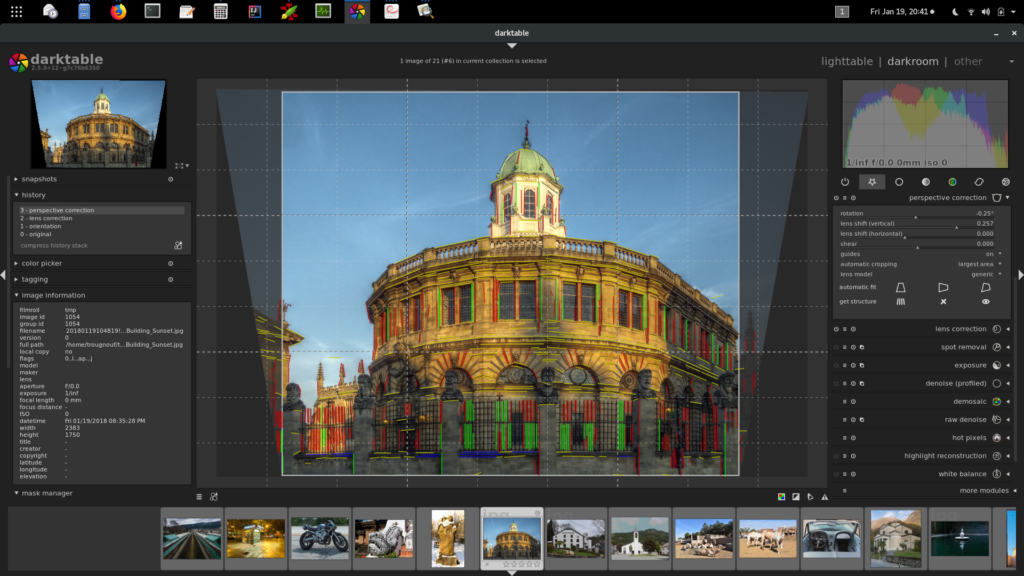
Una fotografia digitale esce dalla fotocamera come un insieme di misure. Il sensore ha registrato quanta luce è arrivata su ogni fotosito, filtrata da un mosaico di rosso, verde e blu, e il file contiene questo materiale grezzo insieme a una prima interpretazione proposta dal costruttore. La post-produzione fotografica è il lavoro che trasforma quelle misure in un’immagine finita: sviluppo del raw, correzione di tono e colore, ritocco locale, gestione del profilo colore, esportazione per lo schermo o per la carta. Ogni fase ha i suoi programmi e i suoi parametri, e ogni fase eredita una parte del vocabolario dalla camera oscura. Questa guida mette in fila il flusso di lavoro dall’importazione alla consegna, spiega che cosa fanno Lightroom, Camera Raw, Capture One e Photoshop, indica le alternative libere e si ferma sul confine etico del ritocco. Per ogni argomento rimanda alla guida dedicata, dove i valori e le procedure sono descritti per esteso.
In Sintesi
- Il flusso di lavoro segue un ordine stabile: importazione e catalogo, sviluppo del raw, ritocco sui pixel, gestione del colore, esportazione e firma del file.
- Lightroom Classic, Camera Raw e Capture One lavorano in modo non distruttivo: le regolazioni sono istruzioni registrate a parte e l’originale resta intatto.
- Photoshop interviene sui pixel con livelli, maschere, oggetti avanzati e metodi di fusione, e serve quando lo sviluppo globale non basta.
- Curve, spazio Lab e livelli di regolazione con modalità Luminosità separano il controllo del tono da quello del colore.
- Il ritocco della pelle si appoggia a frequenze separate su due livelli, dodge and burn e misura dei valori cromatici, con interventi minimi e reversibili.
- Lo standard ICC rende prevedibile il colore tra monitor, stampa e web: si lavora in uno spazio ampio a 16 bit e si converte in sRGB per lo schermo.
- GIMP, darktable, RawTherapee e digiKam, distribuiti con licenza GPL, coprono l’intero flusso senza abbonamenti.
- Nel fotogiornalismo si regolano tono e colore con prudenza, mentre aggiungere, togliere o spostare elementi dell’inquadratura è vietato.
Il flusso di lavoro dal raw alla consegna
Perché l’ordine delle operazioni conta
Una curva di contrasto impostata prima del bilanciamento del bianco sposta i colori che poi andranno rimessi a posto; una nitidezza applicata prima del ridimensionamento produce aloni che nessun cursore toglie più. La logica è fisica: prima si decide come leggere i dati del sensore, poi si interviene sulle zone, infine si prepara il file per il supporto di destinazione. La nostra guida allo sviluppo RAW dal file grezzo all’immagine finale descrive questa sequenza passo per passo. Il quadro più ampio, con i formati e gli strumenti di contorno, sta nella cassetta degli attrezzi del fotografo digitale.
La sequenza tipica comincia con l’importazione, l’assegnazione dei metadati d’autore e la selezione degli scatti. Segue lo sviluppo globale: profilo e correzioni dell’obiettivo, bilanciamento del bianco, esposizione, recupero di luci e ombre, contrasto, colore. Vengono poi il ritocco locale, la riduzione del rumore, la nitidezza in uscita, la conversione di profilo e l’esportazione.
Editing non distruttivo e file di lavoro
Il principio che regge l’intero flusso è l’editing non distruttivo. I programmi di sviluppo non riscrivono mai il raw: registrano le regolazioni come istruzioni, in un catalogo o in un file accanto all’originale. In Photoshop lo stesso principio si ottiene con livelli di regolazione, maschere e oggetti avanzati. Ogni scelta resta modificabile fino alla consegna. Chi viene dalla camera oscura e pellicola in bianco e nero riconosce subito la logica: lo sviluppo si rifà, il negativo resta.
La regola vale anche per i formati di salvataggio. Si lavora in un formato senza perdita, TIFF o PSD a 16 bit per canale, e si esporta in un formato compresso una sola volta, alla fine. Il nostro articolo sul fotoritocco dalla base alla stampa mostra la stessa catena applicata a un caso concreto.
Da dove cominciare a studiare i programmi
Camera Raw, Lightroom e Photoshop condividono lo stesso motore di sviluppo, e i cursori dei pannelli Base, Dettaglio e Curva si ritrovano quasi identici in tutti e tre. Per questo conviene imparare prima lo sviluppo e poi i livelli. Il percorso per imparare Photoshop, Lightroom e Camera Raw che proponiamo in otto tappe parte dal raw e dall’esposizione e arriva solo alla fine a selezioni e compositing. Il contesto tecnico dell’immagine digitale, dal sensore al file, è riassunto nella nostra pagina sulla fotografia digitale.
Sviluppare il raw: Lightroom, Camera Raw e Capture One
Due filosofie di archivio
Capture One esce nel 1998 con il nome Lightphase Capture, pensato per un dorso digitale Phase One; dal 2003 il marchio legge anche i file di altri costruttori. Lightroom nasce nel 2002 con il nome in codice Shadowland e arriva alla versione 1.0 il 19 febbraio 2007. Nel 2017 la famiglia si divide: Lightroom Classic conserva l’archivio sul computer, Lightroom tiene foto e modifiche sui server Adobe.
Il confronto Capture One vs Lightroom si gioca soprattutto sulla struttura dei dati. Capture One lavora per sessioni, una cartella per progetto con le sottocartelle Capture, Selects, Output e Trash, oppure per cataloghi; Lightroom Classic ruota intorno a un unico catalogo. Capture One offre livelli, maschere parametriche e un tethering robusto, apprezzato negli studi di moda e di prodotto; Lightroom regge archivi enormi con parole chiave e sincronizzazione tra dispositivi.
Bianco, esposizione e pannello Base
Il pannello Base concentra le decisioni che pesano di più. Il bilanciamento del bianco in Lightroom si regola con due cursori, Temperatura sull’asse giallo-blu e Tinta sull’asse verde-magenta, oppure con il selettore che si attiva con il tasto W e si clicca su un’area neutra. Sui raw la temperatura è in kelvin; su JPEG, TIFF e PSD la scala va da -100 a +100. L’esposizione si misura in stop, e +1,00 equivale a un raddoppio della luce. Tenendo premuto Alt su Windows od Opzione su Mac mentre si sposta il cursore Bianchi o Neri, l’anteprima mostra i pixel che perdono dettaglio.
Presenza, curva dei toni e correzioni dell’obiettivo
Texture, Chiarezza e Dehaze agiscono su frequenze diverse del contrasto locale. Texture tocca i dettagli fini, Chiarezza le strutture medie, Dehaze la foschia di fondo. Spinta troppo, la Chiarezza produce aloni. La Vibranza protegge i colori già saturi e la pelle, mentre la Saturazione agisce su tutto in modo uniforme. La curva dei toni di Lightroom Classic resta lo strumento più preciso del pannello, con un controllo per canale nella versione a punti, e le correzioni dell’obiettivo vanno applicate per prime: profilo, distorsione, aberrazione cromatica, vignettatura. Le versioni recenti di Lightroom Classic hanno aggiunto maschere di profondità e nuovi controlli di sfumatura dei bordi, che rendono più fine il lavoro locale senza passare da Photoshop.
Prospettiva, rumore e metadati
Le verticali convergenti nascono quando il piano del sensore non è parallelo alla facciata. Per correggere le linee cadenti Lightroom Classic e Camera Raw offrono il pannello Trasformazione, con le modalità Upright Auto, Livello, Verticale, Completo e Guidato; Photoshop aggiunge il filtro Grandangolo adattivo e il ritaglio prospettico. Ogni raddrizzamento costa ritaglio e risoluzione: con 15 gradi di inclinazione la sommità di una facciata risulta larga circa l’80 per cento della base. Una correzione parziale appare spesso più naturale.
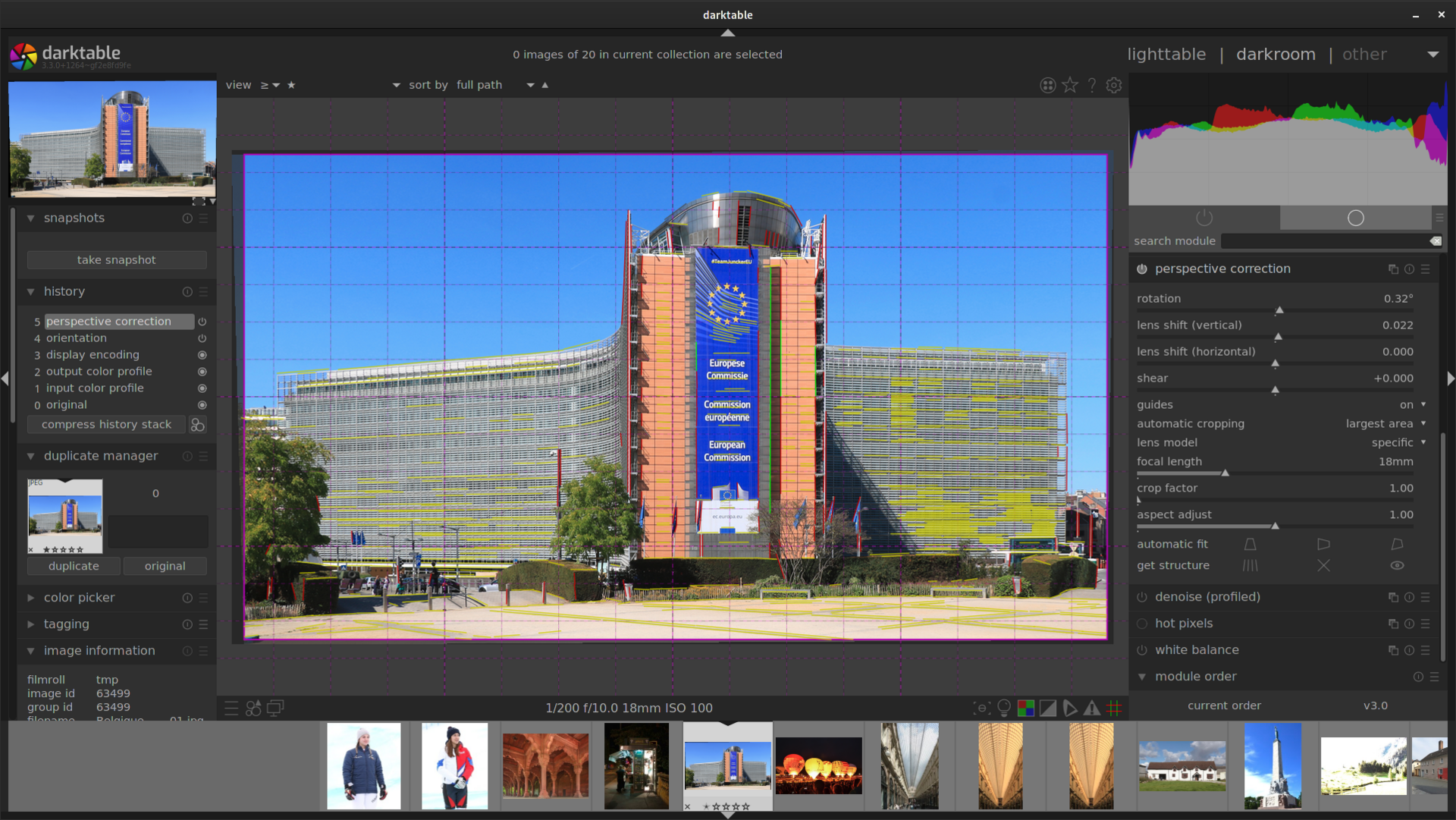
Il rumore si tratta nello sviluppo, prima della nitidezza, separando la componente di luminanza da quella di colore; cause, tipologie e strumenti sono descritti nella nostra guida completa al rumore digitale. L’ultima operazione dello sviluppo, spesso trascurata, riguarda la firma del file. I metadati IPTC contengono autore, avviso di copyright, credito e contatti, e in Lightroom Classic si compilano una volta sola in un preset da applicare in importazione. Lo standard IPTC Photo Metadata fissa la corrispondenza tra campi XMP e vecchi campi IIM, con limiti di 32 byte per l’autore e 128 per il copyright. In esportazione si possono rimuovere persone e posizione.
Photoshop: livelli, maschere e automazione
Livelli e oggetti avanzati
Photoshop nasce nel 1987 dal lavoro dei fratelli Thomas e John Knoll; Adobe ne acquista la licenza nel 1988 e la versione 1.0 esce nel febbraio 1990 per Macintosh. La svolta arriva con la versione 3.0 del 1994, che introduce i livelli, e nel 2005 la versione CS2 aggiunge gli oggetti avanzati. Gli oggetti avanzati di Photoshop racchiudono pixel, file raw o vettoriali in un contenitore: ridimensionamenti e filtri diventano istruzioni modificabili, e un raw aperto in questo modo si riapre in Camera Raw in qualunque momento. Il prezzo è un file più pesante.
Selezioni, maschere e canale alpha
Una selezione è una maschera temporanea, e le due forme contengono la stessa informazione in toni di grigio. Nella maschera di livello il nero nasconde e il bianco mostra, e ogni pennellata si può rifare. Le selezioni e maschere in Photoshop si costruiscono con strumenti diversi a seconda del soggetto: Selezione rapida, Selezione oggetto e Seleziona soggetto per i bordi definiti, il tracciato con la Penna per prodotti e architetture, i canali per capelli, pelo e fumo, scegliendo quello a più alto contrasto e portandolo a bianco e nero. Il comando Seleziona e maschera rifinisce i bordi con Sfuma, Contrasto, Sposta bordo e Decontamina colori. Il canale alpha registra l’opacità di ogni pixel tra 0 e 1, e salvare una selezione come canale la rende esatta e riutilizzabile. PSD e TIFF conservano maschere e canali, il PNG conserva la trasparenza per il web, il JPEG nessuna delle due.
Per togliere elementi indesiderati la nostra guida su come rimuovere oggetti da una foto confronta i metodi tradizionali con quelli generativi. Le regole di proporzione del ritaglio sono descritte nell’articolo su crop e ritaglio.
Automatizzare le operazioni ripetitive
Ridimensionare, nitidizzare, inserire il copyright, salvare in JPEG: quattro operazioni da un minuto diventano un’ora alla fine di un servizio da cento scatti. Le azioni di Photoshop registrano una sequenza di comandi nel pannello Azioni, che si apre con Alt+F9, e la riproducono su qualsiasi immagine. Il comando File, Automatizza, Batch applica l’azione a un’intera cartella, il droplet la applica trascinando i file su un’icona, e le azioni si salvano come file .atn da trasferire tra computer. Funzionano male sui ritocchi locali: un’azione registrata su un volto non sa dove sarà il volto successivo.
Tono e colore: curve, fusione e spazio Lab
Le curve come traduzione dei toni
Il grafico delle curve di Photoshop mette sull’asse orizzontale i valori in ingresso, da 0 a 255 in un file RGB a 8 bit, e su quello verticale i valori in uscita. Finché la linea resta una diagonale a 45 gradi l’immagine non cambia. Spostare un punto verso l’alto schiarisce quella fascia di toni, verso il basso la scurisce; dove la curva sale ripida il contrasto aumenta, dove si appiattisce diminuisce. Photoshop consente fino a 14 punti di controllo, ma pochi punti ben piazzati danno risultati più naturali di molti. La stessa curva, applicata in un livello di regolazione con modalità di fusione Luminosità, aumenta il contrasto senza spingere la saturazione, effetto collaterale tipico del canale composito. I canali Rosso, Verde e Blu servono a togliere dominanti e a costruire viraggi mirati.
Che cosa calcolano i metodi di fusione
Quando due livelli si sovrappongono, il programma deve decidere che cosa fare dei pixel uno sopra l’altro. I metodi di fusione in Photoshop sostituiscono il comportamento Normale con un calcolo aritmetico tra il colore di base e il colore di fusione, eseguito canale per canale su valori normalizzati tra 0 e 1. La specifica Compositing and Blending del W3C scrive le formule in chiaro. Moltiplica restituisce il prodotto dei due valori, B = C_b \times C_s, e per questo scurisce sempre, con il bianco come colore neutro. Scherma lavora sul complemento, B = 1 - (1 - C_b)(1 - C_s), schiarisce sempre e lascia invariato il nero. Il grigio al 50 per cento è neutro per Sovrapponi, Luce soffusa e Luce intensa, ed è la base dei livelli di schermatura e brunitura non distruttivi che riprendono il dodging e il burning della camera oscura. La descrizione ufficiale dei metodi di fusione di Adobe li raggruppa per famiglie.
Lo spazio Lab e la luminosità separata
In RGB luminosità e colore sono intrecciati, e ogni canale contiene un po’ dell’una e un po’ dell’altro. La modalità Lab di Photoshop si basa sullo spazio CIELAB, definito nel 1976 dalla Commissione internazionale per l’illuminazione, con illuminante di riferimento D50. Il canale L contiene la luminosità da 0 a 100, il canale a descrive l’asse verde-rosso, il canale b l’asse blu-giallo. Una curva o una nitidezza sul solo canale L agiscono sul tono senza toccare il colore, e una sfocatura su a e b attenua il rumore di crominanza. I grigi neutri hanno valori a e b pari a zero, e il lettore di colore permette di misurare una dominante con un numero invece di indovinarla.
Dal colore al grigio
Il sensore registra sempre a colori, e il bianco e nero in digitale dipende dai pesi assegnati a rosso, verde e blu al momento della conversione. La desaturazione e la modalità Scala di grigio applicano pesi fissi; il mixer dei canali e i cursori per colore di Lightroom e Camera Raw riproducono invece i filtri colorati che si montavano davanti all’obiettivo con la pellicola. Abbassare il cursore del blu scurisce il cielo come un filtro rosso, alzare quello del verde schiarisce il fogliame. Il Sistema zonale di Ansel Adams e Fred Archer resta la griglia per ragionare sui toni, con zone separate da un diaframma e la zona V come grigio medio.
Ritratto e pelle: misura, frequenze e deformazioni
Un ordine fisso per il volto
Il ritratto ritoccato bene non si nota. Il ritocco del ritratto in Photoshop segue un ordine che i ritoccatori professionisti ripetono quasi identico: pulizia dei difetti temporanei, forma, luce e ombra, colore, nitidezza. Gli occhi ricevono interventi minimi su catchlight, sclera, iride e ciglia. Il dodge and burn modella il volto con luce e ombra e uniforma la pelle senza appiattirla. La nitidezza arriva per ultima, selettiva su occhi, ciglia e sopracciglia, mai sulla pelle. Il modello storico del glamour è la Hollywood di George Hurrell, dove luce, trucco e ritocco del negativo lavoravano insieme. Chi vuole studiare la parte di ripresa trova nella guida alla luce e all’illuminazione gli schemi e i modificatori che riducono il lavoro successivo.
Basse e alte frequenze
Ogni volto contiene due tipi di informazione: i passaggi graduali di colore e luminosità, che disegnano zigomi e ombre, e i dettagli minuti, cioè pori, peluria, piccole rughe, grana. La separazione delle frequenze scinde queste componenti su due livelli. Il livello di bassa frequenza nasce da una sfocatura gaussiana; quello di alta frequenza si ottiene sottraendo la versione sfocata dall’originale con Immagine, Applica immagine, metodo Sottrai, Scala 2, Scostamento 128. La modalità Luce lineare sul livello di alta frequenza ricompone l’immagine senza alterazioni, perché la sua formula inverte esattamente la sottrazione. Il raggio della sfocatura va tarato sulla risoluzione del file, osservando il risultato al 100 per cento, e un raggio eccessivo è l’errore che più spesso trasforma la pelle in plastica.
Misurare il colore della pelle
Il pubblico perdona un cielo troppo blu e nota subito un volto arancione o verdastro. La tonalità della pelle nasce da melanina ed emoglobina, varia con la zona del corpo, l’età e l’esposizione al sole, e per questo non ha un valore unico da inseguire. Nello spazio Lab la pelle occupa valori positivi sia in a sia in b, e l’equilibrio tra i due distingue una pelle sana da una arrossata o giallastra. Il pannello Info dà numeri affidabili, le curve per canale correggono le dominanti, e maschere costruite con Gamma colori proteggono labbra, occhi e abiti. La luce di ripresa decide il margine di partenza: l’indice R9 di una sorgente misura la resa del rosso saturo, e una lampada con R9 basso lascia poco da recuperare.
Deformare con misura
Il filtro Fluidifica, Liquify nell’interfaccia inglese, sposta i pixel come se l’immagine fosse argilla morbida. Si apre con Maiusc+Ctrl+X su Windows e Maiusc+Cmd+X su Mac, offre dodici strumenti tra spinta, ricostruzione, rotazione, restringimento e gonfiaggio, e la sezione Face-Aware regola occhi, naso, bocca e contorno del viso con cursori. Convertire prima il livello in oggetto avanzato mantiene il filtro modificabile. È anche lo strumento su cui si concentra la discussione etica, perché sposta la forma di un corpo: alcuni Paesi impongono avvisi sulle immagini pubblicitarie modificate.
Effetti, composizioni e recupero del dettaglio
Panorami a più scatti
Un panorama in Photoshop si decide sul campo. La sovrapposizione fra i fotogrammi deve stare tra il 15 e il 30 per cento, la rotazione deve avvenire attorno alla pupilla d’ingresso dell’obiettivo, cioè il punto privo di parallasse, ed esposizione, fuoco e bilanciamento del bianco vanno fissati in manuale. Photomerge, da File, Automatizza, offre sei layout, Auto, Prospettica, Cilindrica, Sferica, Collage e Riposiziona, e quattro opzioni di rifinitura: fusione delle immagini, rimozione della vignettatura, correzione della distorsione geometrica e riempimento in base al contenuto per i bordi vuoti.
Nitido e sfocato sovrapposti
L’effetto Orton deve il nome a Michael Orton, che a metà degli anni Ottanta sovrapponeva in un unico telaio due o più diapositive della stessa scena, una a fuoco e le altre sfocate, tutte sovraesposte. In Photoshop si duplica il livello e lo si schiarisce con il metodo Scherma, si uniscono i livelli, si duplica di nuovo il risultato, lo si sfoca con il filtro gaussiano e lo si riscurisce con Moltiplica. Il raggio deve crescere con la risoluzione del file, e l’opacità del livello sfocato regola l’intensità dell’alone.
Colori di laboratorio e immagini costruite
Il cross processing nasce in camera oscura: una diapositiva sviluppata nel processo C-41 dei negativi esce con ombre blu o verdi, luci gialle e saturazione fuori misura, mentre un negativo sviluppato in E-6 dà un positivo con base arancione e dominante verde. In digitale l’effetto si imita con curve separate sui canali rosso, verde e blu e una leggera curva a S sul composito. Il Photoshop creativo spinge oltre la correzione: un riflesso credibile sull’acqua richiede una copia capovolta, una sfocatura crescente con la distanza e una mappa di spostamento per le increspature, mentre un pennello personalizzato nasce da un’impronta in scala di grigi in cui il nero lascia pigmento e il bianco resta trasparente.
Quando la foto è sfocata
La promessa di recuperare la messa a fuoco con un clic va presa con cautela. La sfocatura si descrive come convoluzione dell’immagine nitida con una funzione di dispersione del punto, la PSF, e il deblur cerca di invertire l’operazione: è un problema inverso mal posto, che il rumore complica. La deconvoluzione di Wiener lavora nel dominio delle frequenze e attenua quelle dominate dal rumore; Richardson-Lucy procede per iterazioni e richiede una PSF nota. La maschera di contrasto aumenta il contrasto sui contorni senza restituire dettaglio perduto, e il suo uso corretto, con raggio e soglia calibrati sul supporto di uscita, è descritto nella guida allo sharpening senza artefatti.
Profili colore, stampa ed esportazione per lo schermo
Che cosa fa un profilo
Lo stesso file mostra rossi diversi sul portatile, sul telefono e nella stampa del laboratorio. I numeri RGB non dicono da soli quale colore rappresentino, e i profili ICC fissano la corrispondenza tra quei numeri e un colore misurabile. Ogni profilo collega i valori del dispositivo a uno spazio di connessione indipendente, CIELAB o CIEXYZ, con illuminante di riferimento vicino al D50, e il modulo di calcolo, il CMM, passa da un dispositivo all’altro attraverso quello spazio. La specifica ICC.1 è pubblicata anche come norma ISO 15076-1, e l’edizione ICC.1:2022 corrisponde alla versione 4.4 del formato. Assegnare un profilo cambia l’interpretazione dei numeri; convertire cambia i numeri per conservare l’aspetto.
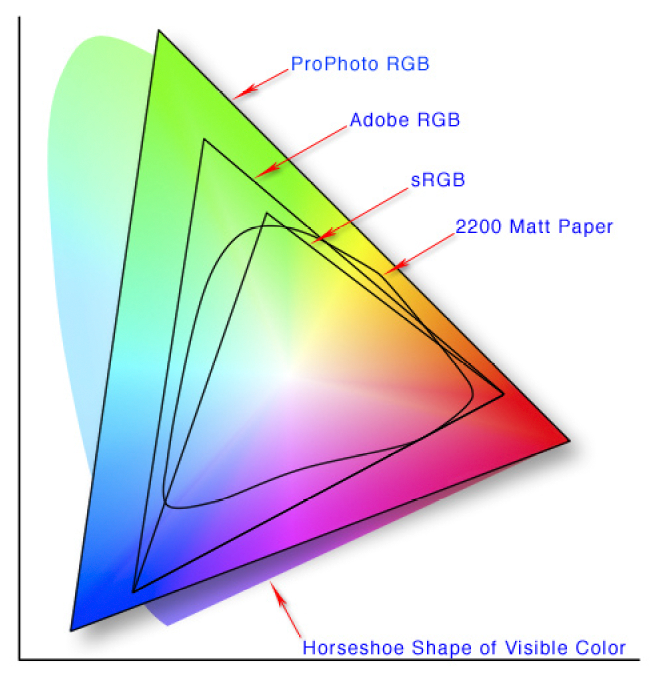
Gli spazi di lavoro hanno gamut diversi. sRGB copre la gamma degli schermi comuni, Adobe RGB è più ampio, ProPhoto RGB copre oltre il 90 per cento dei colori di superficie e include una parte di colori che non corrispondono ad alcun colore visibile, per cui va usato a 16 bit per evitare salti di tono.
Prova colore e stampa
Il giudizio sullo schermo vale soltanto con un monitor calibrato e profilato. Per la stampa si attiva la prova colore con il profilo della combinazione di stampante, inchiostro e carta, si sceglie l’intento di rendering, di norma percettivo o colorimetrico relativo per le fotografie, e si controllano i colori fuori gamut prima di convertire. Una stampa di prova su piccolo formato evita sorprese costose. Le stesse regole valgono per le stampe affidate a un laboratorio, che fornisce di norma il profilo delle proprie macchine e carte.
Esportare per lo schermo
Preparare le fotografie per il web significa trasformare il file di lavoro in un file di consegna leggero e coerente. Per le fotografie si usano JPEG, il formato più compatibile, oppure WebP e AVIF, più leggeri e supportati dai principali browser; il PNG resta per grafiche e trasparenze. Le dimensioni in pixel si commisurano alla larghezza massima a schermo, tenendo conto degli schermi ad alta densità. La compressione si regola guardando l’immagine al 100 per cento: si abbassa la qualità finché compaiono artefatti e si torna al passo precedente. Lo spazio colore è sRGB, con profilo incorporato. I metadati Exif possono rivelare luogo, data e dispositivo: si conservano autore e copyright, si eliminano posizione e dati superflui. La nitidezza si applica alla fine, sulla dimensione definitiva.
I programmi liberi e il flusso senza abbonamento
Che cosa garantisce la licenza
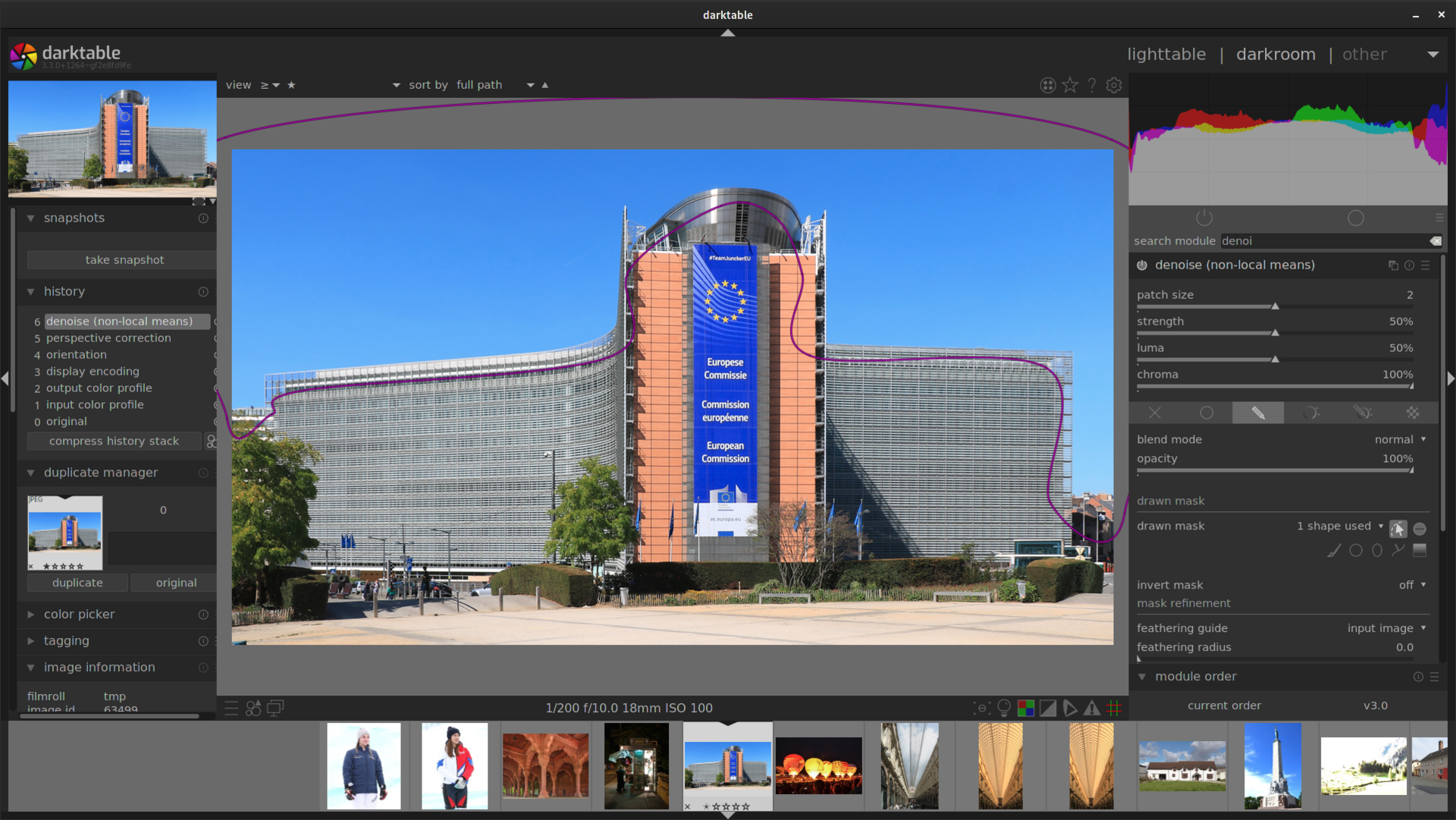
Un flusso professionale si costruisce anche senza abbonamenti. Il software libero per fotografi ruota intorno a quattro programmi distribuiti con licenze della famiglia GPL, che permettono l’uso commerciale e lasciano a chi fotografa tutti i diritti sulle immagini prodotte: la licenza riguarda il programma e lascia fuori i file elaborati. darktable e RawTherapee sviluppano i raw in modo non distruttivo, con motori a virgola mobile a 32 bit e gestione del colore ICC; il manuale ufficiale di darktable descrive il flusso tra importazione, elaborazione ed esportazione. digiKam gestisce cataloghi molto grandi, parole chiave, riconoscimento dei volti e metadati XMP.
GIMP dopo la versione 3.0
GIMP copre il ritocco raster a livelli. Con la versione 3.0, pubblicata nel marzo 2025 dopo sette anni di sviluppo, i filtri restano attivi dopo l’applicazione e si possono riaprire, spegnere o eliminare, come spiegano le note di rilascio di GIMP 3.0; i filtri si salvano nel formato XCF e si ricaricano modificabili. La guida su come cambiare il colore a un oggetto con GIMP mostra il programma all’opera su un caso tipico: si ruota la tonalità invece di ridipingere, così luci, ombre e texture restano quelle originali. Una rotazione di -120 gradi porta il rosso al blu, una di +120 il giallo al ciano, e gli aloni ai bordi si eliminano sfumando la selezione, restringendola di un pixel o con il filtro Colore in alfa. Il confronto con le alternative commerciali più leggere è trattato nella nostra analisi di Luminar e Lightroom a confronto.
Il confine etico tra correzione e manipolazione
Espressione e informazione: due famiglie di interventi
Ogni fotografia è già una scelta di inquadratura, momento ed esposizione, e la post-produzione aggiunge un secondo livello di scelte. L’etica del ritocco fotografico distingue gli interventi che rendono leggibile ciò che la fotocamera ha registrato da quelli che cambiano ciò che l’immagine afferma. Schiarire un’ombra o togliere una macchia di polvere dal sensore appartiene alla prima famiglia; togliere una persona, aggiungere fumo o unire due scatti appartiene alla seconda. La policy dell’Associated Press, in vigore dal 1990, ammette schiarire e scurire, conversione in bianco e nero, ritaglio, rimozione di polvere e graffi e correzioni cromatiche minime. Il codice etico della National Press Photographers Association ricorda già nel preambolo che le fotografie possono causare grave danno quando sono manipolate.
Le regole dei concorsi e gli strumenti generativi
I concorsi scrivono le regole con la massima precisione, perché devono applicarle a migliaia di candidature. Le regole del World Press Photo sulla manipolazione ammettono ritaglio, rimozione della polvere, regolazioni di colore e conversione in scala di grigi che lasciano intatto il contenuto, e gli strumenti automatici di riduzione del rumore e di selezione degli oggetti entro i limiti fissati dalla giuria. Vietano invece esposizioni multiple, panorami cuciti, clonazione, rimozione di elementi che il ritaglio non toglie, spostamenti di colore significativi e qualsiasi contenuto generativo, ingranditori basati sull’intelligenza artificiale compresi. Un panorama assemblato con Photomerge, legittimo in un libro di paesaggio, diventa inammissibile in un concorso. Le tecniche di verifica che le redazioni usano contro le immagini sintetiche sono raccolte nel nostro approfondimento su deepfake e fotogiornalismo, e l’impatto dei modelli generativi sul flusso di lavoro è discusso nell’analisi su fotografia digitale e IA nel workflow.
Fuori dal reportage la misura cambia con il genere: nella pubblicità il ritocco è parte del linguaggio, nell’arte la costruzione è dichiarata. Per chi esercita la professione fotografo la regola pratica resta una: dichiarare l’intervento in didascalia o nei metadati quando lo spettatore potrebbe scambiare la fotografia per un documento. Le credenziali C2PA, già integrate in alcune fotocamere con certificazione C2PA, offrono un modo tecnico per registrare la storia delle modifiche dentro il file.
Strumenti e parametri di partenza a confronto
Quale strumento per quale intervento
La tabella riassume i passaggi del flusso con lo strumento più adatto e un valore di partenza da adattare al file. I numeri vengono dalle guide dedicate e vanno sempre verificati sull’immagine al 100 per cento, perché un valore giusto per un file da 24 megapixel può essere eccessivo per uno da 60.
| Fase | Strumento | Parametro di partenza | Errore da evitare |
|---|---|---|---|
| Bilanciamento del bianco | Lightroom, Camera Raw (Temperatura, Tinta) | Selettore W su un grigio neutro; valori in kelvin sui raw | Correggere dopo aver impostato il contrasto |
| Punti estremi | Cursori Bianchi e Neri con Alt od Opzione | Fermarsi al primo pixel che perde dettaglio | Ombre tappate e luci bruciate |
| Contrasto globale | Curve in livello di regolazione | Curva a S con pochi punti, metodo Luminosità | Saturazione spinta dal canale composito |
| Contrasto locale | Chiarezza, Texture | Valori moderati, controllo degli aloni | Pelle ruvida e bordi luminosi |
| Prospettiva | Upright, Grandangolo adattivo | Correzione parziale delle verticali | Ritaglio eccessivo e zone stirate |
| Pelle | Separazione delle frequenze | Applica immagine: Sottrai, Scala 2, Scostamento 128; Luce lineare | Raggio troppo ampio, effetto plastica |
| Colore della pelle | Pannello Info, spazio Lab | Valori a e b entrambi positivi ed equilibrati | Giudicare a occhio su monitor non calibrato |
| Bianco e nero | Mixer canali, cursori per colore | Blu abbassato per scurire il cielo | Desaturazione con pesi fissi |
| Panorama | Photomerge | Sovrapposizione 15-30 per cento, esposizione manuale | Rotazione fuori dalla pupilla d’ingresso |
| Stampa | Prova colore con profilo ICC della carta | Intento percettivo o colorimetrico relativo | Assegnare un profilo invece di convertire |
| Web | Esportazione JPEG, WebP o AVIF | sRGB incorporato, nitidezza sulla dimensione finale | Ricomprimere più volte lo stesso JPEG |
| Firma del file | Preset di metadati IPTC | Autore, copyright e contatti in importazione | Esportare con la posizione GPS |
Letta in verticale, la tabella mostra una costante: quasi ogni errore nasce dall’aver anticipato o posticipato un passaggio. Il resto è pratica.
Domande frequenti su post-produzione fotografica
Che cosa si intende per post-produzione fotografica?
È l’insieme delle operazioni che trasformano il file registrato dalla fotocamera in un’immagine finita: sviluppo del raw, correzione di tono e colore, ritocco locale, gestione del profilo colore ed esportazione per stampa o schermo.
Meglio scattare in raw o in JPEG?
Per la post-produzione conviene il raw, perché conserva tutti i dati del sensore e permette di cambiare bilanciamento del bianco ed esposizione senza degradare l’immagine. Il JPEG ha già subito compressione e scelte di sviluppo irreversibili.
Lightroom e Photoshop servono entrambi?
Spesso sì. Lightroom o Camera Raw sviluppano e organizzano gli scatti con regolazioni globali e maschere; Photoshop interviene sui pixel con livelli, selezioni e compositing quando lo sviluppo non basta.
Capture One è un’alternativa a Lightroom?
Sì, con un’impostazione diversa: lavora per sessioni o cataloghi, ha livelli e un tethering molto curato, ed è apprezzato in studio. Lightroom è più comodo per archivi molto grandi e per la sincronizzazione tra dispositivi.
In quale ordine si applicano le regolazioni?
Correzioni dell’obiettivo e profilo, bilanciamento del bianco, esposizione, luci e ombre, contrasto e colore, ritocco locale, riduzione del rumore, nitidezza in uscita, conversione di profilo ed esportazione.
Quale spazio colore usare per lavorare?
Per lo sviluppo e il ritocco si usa uno spazio ampio come Adobe RGB o ProPhoto RGB, a 16 bit. Per il web si converte in sRGB con profilo incorporato; per la stampa si converte nel profilo della carta.
Che cosa sono i profili ICC?
Sono file che descrivono come un dispositivo o uno spazio colore traduce i numeri in colori misurabili, passando da uno spazio di connessione indipendente. Rendono prevedibile il colore tra fotocamera, monitor e stampante.
Si può fare post-produzione con programmi gratuiti?
Sì. darktable e RawTherapee sviluppano i raw, GIMP gestisce il ritocco a livelli con filtri non distruttivi dalla versione 3.0, digiKam cataloga l’archivio. Sono distribuiti con licenza GPL e ammettono l’uso commerciale.
Fino a che punto si può ritoccare una foto di reportage?
Si possono regolare tono e colore senza nascondere informazioni, ritagliare e togliere la polvere dal sensore. Aggiungere, togliere o spostare elementi, cucire panorami e usare riempimenti generativi è escluso dai codici delle agenzie e dalle regole del World Press Photo.
Quali metadati inserire prima di consegnare?
Autore, avviso di copyright, credito e contatti nei campi IPTC, da compilare in un preset applicato in importazione. In esportazione conviene togliere la posizione GPS e le informazioni sulle persone quando non servono.
Fonti
- W3C, Compositing and Blending Level 1: formule dei metodi di fusione
- Adobe, Blending mode descriptions in Photoshop
- International Color Consortium, ICC Specifications: ICC.1:2022 e ISO 15076-1
- IPTC, Photo Metadata Standard 2025.1
- GIMP, GIMP 3.0 Release Notes
- World Press Photo, What counts as manipulation
- NPPA, Code of Ethics for Visual Journalists
- Adobe, What’s new in Lightroom Classic